Galaxyホーム画面カスタマイズ術!劇的に変わる2026年最新設定
Androidスマートフォンの中でも圧倒的なカスタマイズ性能を誇るGalaxyシリーズ。最新のOne UIが進化を遂げた現在も、購入時の初期配置のまま使い続けているユーザーは少なくありません。しかし、少しの設定変更とツールの導入を行うだけで、毎日の操作ストレスが劇的に解消され、洗練されたデザインへと生まれ変わります。
本記事では、手軽にできる基本設定から、Galaxy公式の拡張アプリを活用した高度な裏ワザ、2026年ならではの最新トレンドを取り入れたレイアウト構築術まで、余すところなく解説します。
📌 【この記事の重要ポイントまとめ】
- 要点1:公式カスタマイズツール「Good Lock」の導入により、フォルダの透明化やアイコン密度の極限調整など、標準機能を超えた自由な配置が実現する。
- 要点2:ウィジェットのスタック配置やロック画面連携、動く壁紙設定を組み合わせることで、情報の一元化とおしゃれなビジュアルを両立できる。
- 要点3:2026年最新機能を取り入れたアイコン変更やアプリ非表示設定を活用すれば、片手操作の快適性とセキュリティが大幅に向上する。
【基礎編】まずはここから!グリッドサイズ変更とアプリアイコンの最適化
ホーム画面の使い勝手を改善する第一歩は、画面の情報密度を決めるグリッドサイズ変更です。初期状態ではアプリアイコンが大きく配置され、画面の広さを十分に活かしきれていないケースが目立ちます。
ホーム画面の何もない場所を長押しし、「設定」からホーム画面のグリッドサイズを「5×5」や「5×6」に変更するだけで、1画面に配置できるアプリやウィジェットの数が大幅に増加します。大画面モデルやGalaxy Z Foldシリーズのような折りたたみ端末では、このグリッド調整を行うだけで作業効率が格段に向上します。
さらに、視覚的な統一感を持たせるために欠かせないのがアイコンパック変更とGalaxy Themesの活用です。「Galaxy Themes」ストアから好みのテーマを適用すれば、壁紙・アイコン・システムUI全体のカラーパレットが一括で洗練されます。また、One UI標準の「カラーパレット」機能を使えば、設定した壁紙のトーンに合わせてアプリアイコンの色味を自動で統一できるため、手軽に落ち着いた美しいインターフェースを作り出せます。
【劇的変化】公式神アプリ「Good Lock」で解放される裏ワザ設定
Galaxyのカスタマイズ性を語る上で外せないのが、Samsung公式が提供する高機能拡張スイートGood Lockです。Galaxy Storeから入手できるこのアプリ群を使うことで、通常のOne UI設定では触ることのできない深層部分まで自在にコントロールできるようになります。
特に絶大な支持を集めているのが、ホーム画面拡張モジュール「Home Up」です。このモジュールを有効にすると、以下のような高度な設定が可能になります。
- フォルダ透明化:アプリアイコンをまとめるフォルダの背景色を完全に無色透明に設定し、壁紙の邪魔をしないミニマルな外観に仕上げる。
- 超高密度グリッド:標準の上限を超える「7×7」などの超高密度レイアウトを構築し、ウィジェットとアイコンを隙間なく配置する。
- タスクチェンジャーの刷新:アプリ履歴の切り替え画面をグリッド表示やスリムリスト表示に変更し、片手でのマルチタスク操作を高速化する。
また、普段あまり使わないシステムアプリやプライベートなアプリを隠すアプリ非表示設定も合わせて活用することで、メイン画面のノイズを完全に削ぎ落とし、必要な情報だけに素早くアクセスできる環境が整います。
【おしゃれレイアウト】スタック機能で極めるウィジェット配置と動く壁紙設定
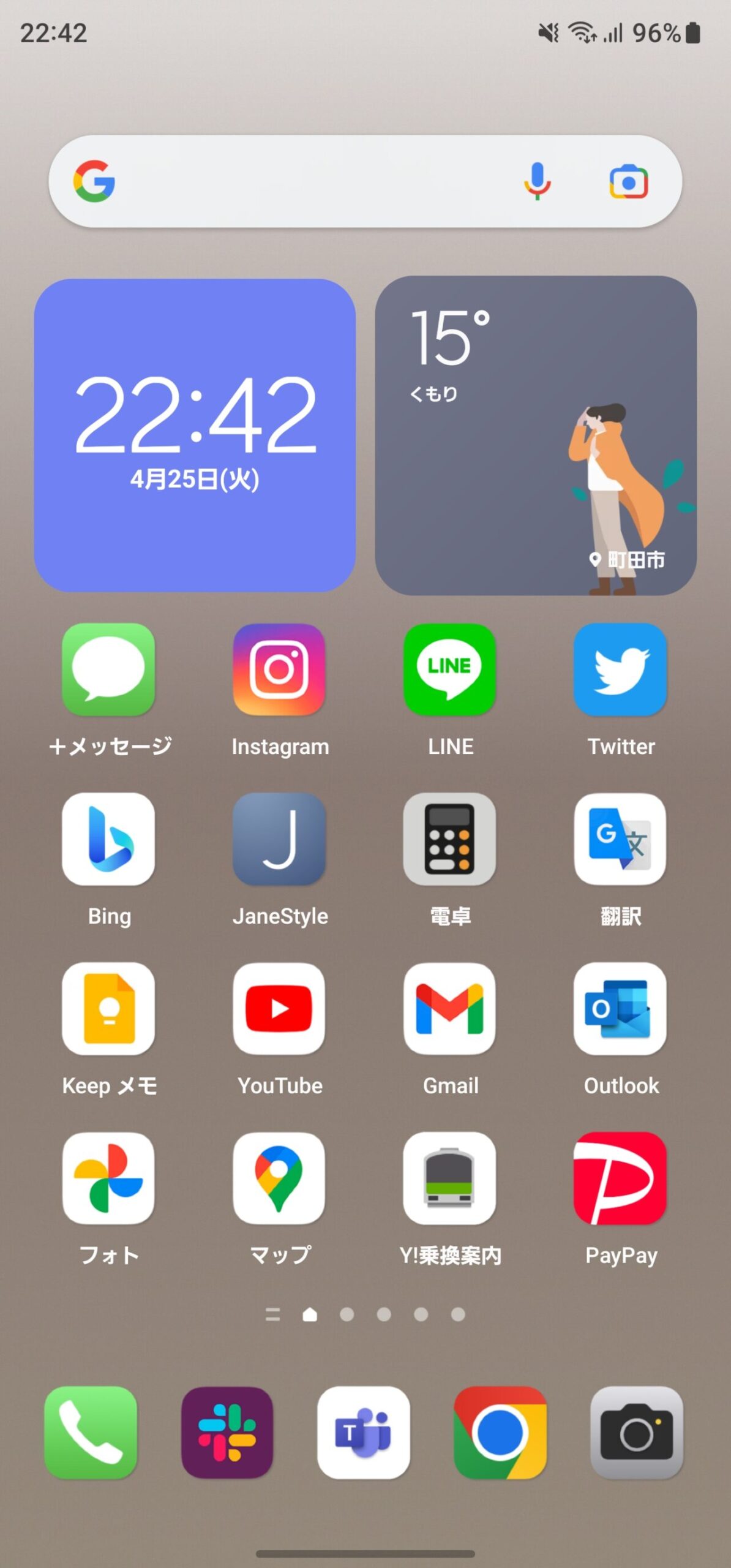
情報性とデザイン性を両立させる鍵となるのが、賢いウィジェット配置です。One UIに搭載されている「ウィジェットスタック」機能を使えば、同じサイズのウィジェットを1つのスペースに重ねて配置し、左右のスワイプで瞬時に切り替えることができます。
例えば、カレンダー、リマインダー、バッテリー残量表示を1か所にスタックしておくことで、ホーム画面のスペースを消費することなく、必要な情報をスマートに確認できます。時計や天気のウィジェットは背景を半透明に設定することで、背面のデザインと自然に溶け込み、圧迫感のない洗練されたレイアウトが完成します。
さらに画面全体のクオリティを引き上げるのが動く壁紙設定です。短尺の動画やアニメーションGIFをロック画面およびホーム画面の背景に指定することで、端末のロックを解除するたびに滑らかに動くダイナミックな演出を楽しめます。2026年現在のディスプレイ技術と省電力設計により、バッテリー消費を最小限に抑えつつ、個性豊かなビジュアル表現が可能になっています。
【シームレス体験】ロック画面連携とOne UIが誇る2026年最新機能
近年のGalaxyカスタマイズにおける最大の進化は、ロック画面とホーム画面のシームレスな統合にあります。ロック画面連携により、常時表示ディスプレイ(AOD)からロック画面、そしてホーム画面への移行が流れるようなアニメーションで接続され、まるで1枚の空間を移動しているかのような体験が得られます。
また、2026年最新機能として注目されているのが、AIを活用したコンテキスト連動型ウィジェットとモード設定の自動化です。ユーザーの現在地や時間帯、行動パターン(通勤中、仕事中、就寝前など)を端末が自動で認識し、その瞬間に最も必要なアプリと情報をホーム画面上に動的に提示します。
この機能を組み込むことで、日中はスケジュールと業務チャットを前面に出し、帰宅後はメディア再生やリラクゼーション用のアプリアイコンに自動で切り替わるといった、生活リズムに完全に寄り添うパーソナライズが実現します。
【シーン別】作業効率が倍増する実用特化型おすすめレイアウト3選
ここまでの機能を組み合わせた、実用性の高いおすすめレイアウトパターンを紹介します。自身のライフスタイルに合わせて選択してください。
1. ミニマリスト構成(効率重視)
ドック部分に最も使用頻度の高い4〜5個のアプリのみを配置し、メイン画面には時計ウィジェットと透過フォルダ1つだけを配置する構成です。視界に入る要素を極限まで減らすことで、スマートフォンの無駄な通知に気を取られる時間を大幅に削減できます。
2. ビジネス情報集約構成(生産性重視)
画面上部に「カレンダー」「タスク管理」「天気」をまとめたスタックウィジェットを配置し、下部2列に業務連絡ツールやブラウザを集中配置します。Good Lockを用いてアイコン間隔を狭め、画面下半分だけで主要な操作が完結するように設計するのがポイントです。
3. ビジュアル特化構成(推し活・デザイン重視)
動く壁紙やお気に入りの高画質写真を全画面で美しく見せるため、アイコンはすべてサイドに配置するか、透過フォルダ内に収納します。ウィジェットもテキスト主体のシンプルなものを下部に配置し、壁紙のメインビジュアルを一切遮らない贅沢な画面作りです。
【galaxy ホーム 画面 カスタマイズ】に関するよくある質問(FAQ)
Q1:Good Lockアプリは日本国内のGalaxyでも公式に使えますか?
A1:はい、現在では日本のGalaxy Storeから公式にダウンロードして利用可能です。以前は一部地域限定でしたが、現在は国内向け端末にも完全対応しており、日本語環境で安全に各種モジュールを導入できます。
Q2:カスタマイズを細かくやりすぎると、動作が重くなったりバッテリーの減りが早くなったりしますか?
A2:一般的なアイコン変更やグリッド調整、透過設定程度であれば動作速度やバッテリー持ちに影響はほとんどありません。ただし、高解像度の動画を動く壁紙に設定したり、バックグラウンド更新が頻繁なウィジェットを大量にスタックしたりした場合は、わずかに電力消費が増加することがあります。
Q3:色々と設定を変更した後、元のデフォルト状態に戻すことはできますか?
A3:簡単に戻せます。ホーム画面の設定メニューからテーマやアイコンを標準に戻すか、Good Lock内の各モジュールをオフにするだけで、いつでも初期状態のレイアウトに復元できます。レイアウトのバックアップ機能も備わっているため、安心して試行錯誤が可能です。
まとめ:自分だけの最適解を見つけてGalaxyを使いこなそう
Galaxyのホーム画面カスタマイズは、単なる見た目の装飾にとどまらず、スマートフォンの操作性と日常の生産性を劇的に向上させる強力なアプローチです。標準のOne UIが持つ堅牢な機能性に加え、Good Lockによる細部へのこだわり、そして最新のウィジェットやAI連携を組み合わせることで、まさに唯一無二の操作環境が手に入ります。
まずはグリッドサイズの調整やウィジェットのスタックといった手軽な設定から試し、徐々に自分にぴったりの配置とデザインを追求してみてください。指先に吸い付くような快適な操作感が、毎日のスマートフォン体験をより豊かなものに変えてくれるはずです。 (出典: galaxy ホーム 画面 カスタマイズ(Yahoo!ニュース))


最新のトレンドや話題のニュースをわかりやすく解説するWebライターです。読者の皆様に役立つ情報を日々お届けしています。
