Google AR動物の出し方と最新対応機種|出ない原因と撮影法を徹底解説
手元のスマートフォンで動物名を検索するだけで、リビングや自室に原寸大のライオンやパンダが立体で出現する――。Googleが提供する拡張現実(AR)機能は、特別な専用アプリを追加インストールすることなくブラウザ上で手軽に体験できる革新的な知育・エンタメツールとして定着しています。
一方で、検索窓に動物名を入力しても「3D表示のボタンが見当たらない」「カメラを床に向けても一向に動物が現れない」といったトラブルに直面する利用者は後を絶ちません。ハードウェアの仕様やOSのバージョン、さらには室内環境による床面認識の成否など、つまずきやすいポイントが存在するためです。快適にAR空間を構築するための操作手順からトラブルシューティング、最新の対応機種事情までを余すところなく解説します。
📌 【この記事の重要ポイントまとめ】
- 要点1:Google AR動物はSafariやChromeなどの標準ブラウザから検索するだけで起動でき、特別な専用アプリの購入・導入は一切不要。
- 要点2:画面に実物大で出現しない主な原因は「床面のテクスチャ不足・照度不足」「カメラのアクセス権限未許可」「端末のARCore/ARKit非対応」の3点に集約される。
- 要点3:犬や猫などの身近なペットからティラノサウルスなどの恐竜、海洋生物まで幅広く網羅されており、家庭内での空間認知学習や手軽な記念撮影に極めて高い実用性を持つ。
【2026年最新】Google AR動物の出し方とGoogle検索3D表示のやり方
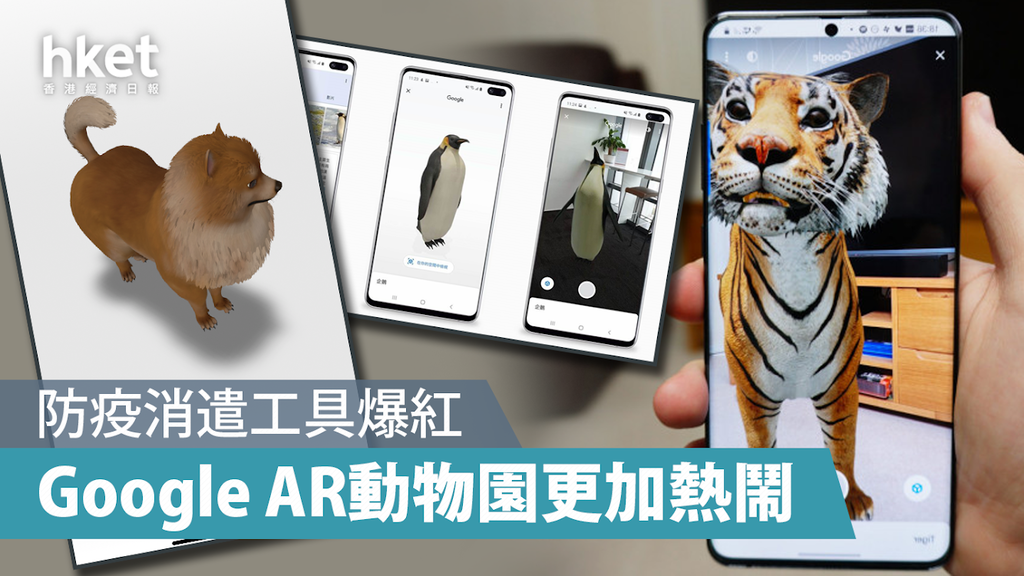
実寸大の3Dモデルを呼び出す手順は極めてシンプルです。基本的なGoogle検索 3D表示 やり方を把握しておけば、iPhone・Androidを問わずわずか数十秒で空間上に動物を召喚できます。
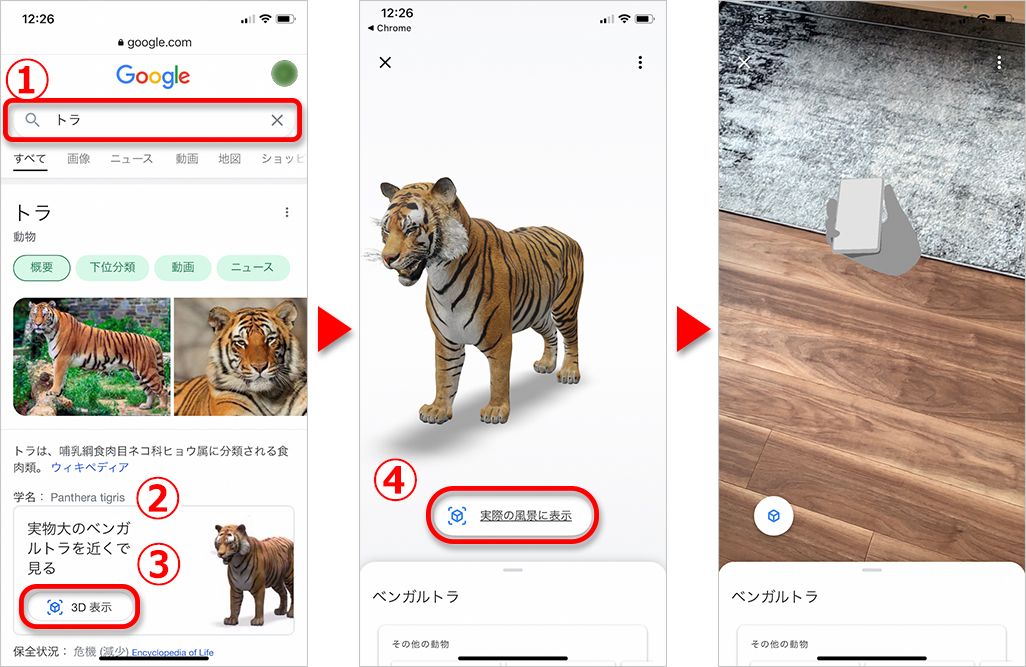
Googleの公式発表資料および検索ヘルプによると、基本的な操作フローは以下のステップで完結します。
- ブラウザで検索:iPhoneであれば「Safari」または「Googleアプリ」、Androidであれば「Chrome」を起動し、表示させたい動物名(例:「ライオン」「トラ」「ペンギン」など)を検索します。
- ナレッジパネルの「3D表示」をタップ:検索結果の上部またはナレッジパネル内に表示される立体モデルの横にある「3D表示」ボタンを選択します。
- 「ARモードで見る」を選択:画面が3Dプレビューに切り替わったら、下部に配置されている「周囲のスペースに表示」または「ARモードで見る」をタップします。
- 床面をスキャン:カメラが起動したら、スマートフォンのカメラを周囲の床や地面に向け、円を描くようにゆっくりと動かして空間を認識させます。
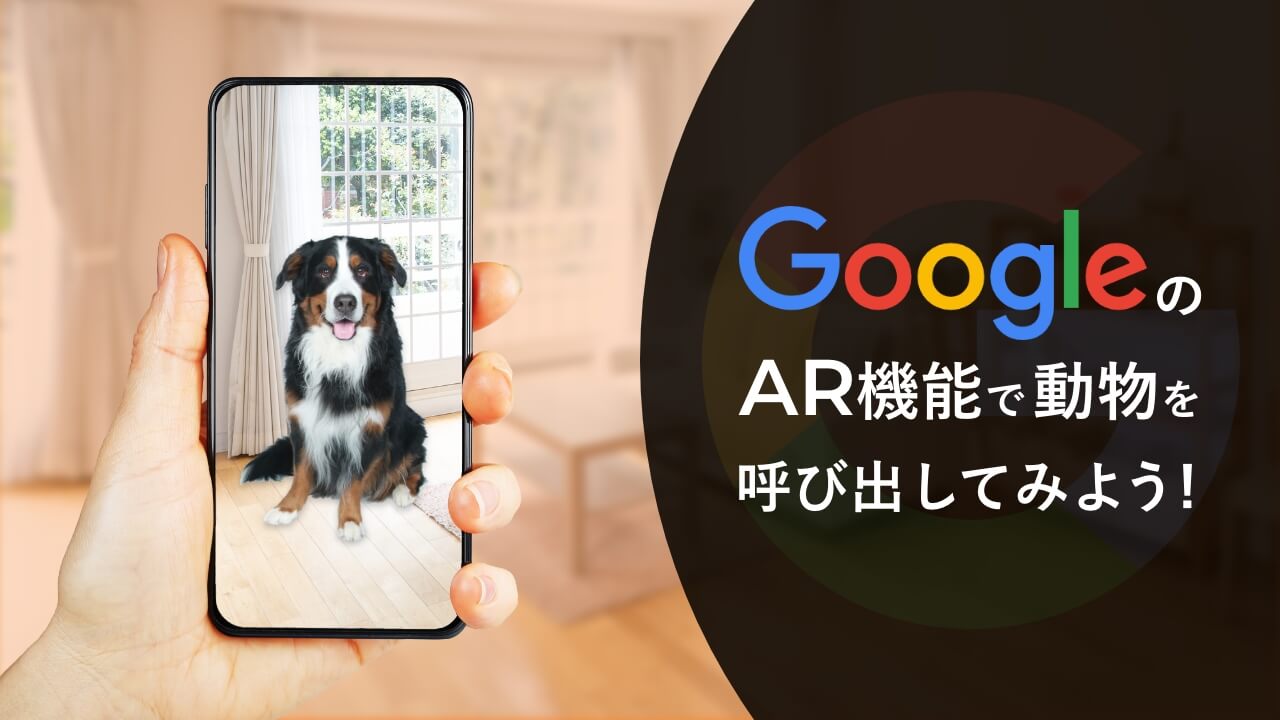
床が正しく検知されると、実物大の3D動物が画面内のリアルな部屋の風景の上に重なって登場します。画面上をピンチイン・ピンチアウトすることでサイズを自由に変更できるほか、指でドラッグすれば配置場所や向きを自在にコントロール可能です。
部屋に実物大の動物が出ない・動かない決定的な原因と現場検証
検索してもボタンが出ない、あるいはカメラが起動しても空間に動物が定着しない場合、そこには明確な技術的要因が存在します。ネット上の相談窓口や検証現場で頻発しているGoogle AR動物 表示されない 原因とGoogle AR動物 動かない 理由を体系的に整理しました。
第一に疑うべきは「床面の光量とテクスチャ(模様)」です。スマートフォンのAR機能は、カメラが捉えた映像の陰影や模様の微細な変化から「平面」を割り出しています。そのため、真っ白なフローリング、単色で凹凸のないカーペット、ガラス天板のテーブル、あるいは極端に暗い室内では平面を検知できず、読み込み中のアニメーションのまま進行が止まってしまいます。この場合は、模様のあるラグを敷くか、部屋の照明を明るくすることで即座に解決します。
第二の要因は「ブラウザのカメラアクセス権限」です。初回起動時にカメラへのアクセスを「拒否」に設定してしまった場合、AR画面への移行プロセスそのものが遮断されます。端末の設定アプリを開き、ブラウザアプリに対するカメラ権限が「許可」になっているかを再確認してください。
第三に、Google 3D動物 Android 設定における「Google Play 開発者サービス(AR)」のバージョン不整合が挙げられます。Android端末では、AR描画を司るバックグラウンドシステムが最新状態に更新されていないと、3D表示ボタン自体がナレッジパネルから消滅する現象が報告されています。Google Playストアで該当モジュールのアップデートを確認することが推奨されます。
【一覧表で比較】ARCore対応スマートフォンの動作要件と端末スペック
手持ちの端末がGoogleのAR機能をサポートしているかどうかは、搭載されているOSとセンサーチップの仕様に依存します。Google AR動物 対応機種の基準を以下の比較表にまとめました。
| 項目 | 詳細・数値データ | 一般的な基準・動作環境 | 編集部の見解・評価 |
|---|---|---|---|
| iPhone (iOS) | iOS 12.0以降を搭載したARKit対応モデル | iPhone 6s以降の全機種(iPhone 11〜17シリーズ推奨) | 特別な設定なしでSafari上から極めて安定して動作する |
| Android端末 | Android 7.0 (Nougat) 以降+ARCore認証 | ARCore 対応スマートフォン(Google Pixel、Galaxy、Xperia等の主要モデル) | 格安エントリー機の一部でARCore非認証モデルが存在するため事前確認が必須 |
| 推奨メモリ (RAM) | 4GB以上(3Dレンダリングとカメラ同時処理) | 一般的な現行スマートフォン(3GB以下は発熱・強制終了のリスクあり) | 長時間の写真・動画撮影を行う場合は冷却とメモリの空き容量に注意 |
| 通信環境 | 4G/5GまたはWi-Fi(1モデルあたり10〜30MB程度のデータ受信) | 安定した下り10Mbps以上の高速回線 | 初回ロード時に高精細テクスチャをダウンロードするため低速回線では描画遅延が発生 |
Google 3D動物 iPhone やり方における最大の利点は、OSレベルでARKitが統合されているため、Safariさえ立ち上げれば事前準備なしに直感的な操作が可能な点にあります。一方でAndroid端末においては、Google公式のARCore認証リストに掲載されている端末であるかどうかが動作の分水嶺となります。
【種類一覧】呼び出せる動物・恐竜・海洋生物の対象リスト
Googleの検索AR機能で呼び出せる生物は年々拡充されており、多岐にわたるジャンルの3Dモデルが用意されています。代表的なGoogle AR動物 種類一覧をカテゴリ別にまとめました。
陸上動物・ペット:
ライオン、トラ、チーター、ヒョウ、ジャイアントパンダ、ヒグマ、オオカミ、キツネ、アルパカ、シカ、アライグマ、ハリネズミ、ウマ、ヤギ、イヌ(ポメラニアン、柴犬、ゴールデンレトリバー、フレンチブルドッグ、ラブラドールレトリバーなど)、ネコ。
鳥類・爬虫類・両生類:
ワシ、コンゴウインコ、オオハシ、エミュー、アヒル、ペンギン(コウテイペンギン)、カメ、ヘビ、ウシガエル。
海洋生物・水生生物:
ホホジロザメ、オオカミウオ、タコ、チョウチンアンコウ、アオウミガメ、マダラトビエイ。
古生物・恐竜(ジュラシック・ワールド連携モデル):
ティラノサウルス、ヴェロキラプトル、トリケラトプス、スピノサウルス、ステゴサウルス、ブラキオサウルス、アンキロサウルス、プテラノドン、パラサウロロフス、ディロフォサウルス。
特にGoogle AR 恐竜 出し方に関しては、「ティラノサウルス」や「トリケラトプス」など恐竜の正式名称をGoogleで検索し、動物と同様にナレッジパネルの「3D表示」を押すだけで、映画さながらの唸り声を上げる大迫力の恐竜を部屋に出現させることができます。
実物大3D動物の写真撮影テクニックと知育現場での活用価値
画面上に配置した動物は、単に眺めるだけでなく、家族やペットと一緒に実物大 3D動物 写真撮影を行ったり、短尺の動画として記録したりすることが可能です。
ARモードの起動中、画面下部には白い丸ボタン(シャッター)が配置されています。このボタンを軽くタップすると静止画が撮影され、長押しすると音声付きの動画が端末のカメラロールに直接保存されます。実物大スケールで表示されるため、「ライオンの体長と自分の身長を並べて比較する」「リビングに巨大なホホジロザメを泳がせて非日常的な記念写真を撮る」といったユニークな構図が手軽に作れます。
教育・知育の現場においても、この機能は極めて高い評価を得ています。平面の図鑑を眺めるだけでは直感的に掴みにくい「動物の厚みや歩行時の関節の動き」「実寸大のスケール感」を、自宅という見慣れた空間の中で空間的に体験できるためです。児童心理学や体験型学習の観点からも、机上の知識をリアルな視覚・空間情報へと変換する優れたデジタル知育のアプローチとして親しまれています。
一般に知られていない盲点とネットの誤解
ウェブ上には「GoogleのAR機能を使うには専用の有料アプリが必要」「最新の最高級スマートフォンでなければ動かない」といった誤った言説が散見されますが、これらは完全な誤認です。Google検索の基幹機能として無償提供されており、標準ブラウザさえあれば追加料金は一切発生しません。
一方で、見落とされがちな運用上の盲点も存在します。それは「端末のバッテリー消費とサーマルスロットリング(発熱による処理能力低下)」です。カメラ映像のリアルタイム解析、床面の空間トラッキング、高精細3Dポリゴンのレンダリングを同時に行うため、端末のプロセッサには非常に高い負荷がかかります。夏の屋外や充電器を挿したまま長時間のAR撮影を続けると、フレームレートの急激な低下や画面のフリーズを引き起こす要因となります。
【プロの結論】おすすめできる人・慎重になるべき人の判断基準
積極的に活用をおすすめしたい方:
- 子どもに動物のリアルなサイズ感や生態を楽しく学ばせたい保護者や教育関係者
- SNSでオリジナリティのあるユニークなAR合成写真・動画を手軽に発信したいクリエイター
- ペットを飼えない住居環境で、部屋に動物がいる疑似体験を楽しみたい方
慎重な利用が求められるシーン:
- 狭小なスペースや足元に障害物が多い部屋(後ずさり撮影時の転倒リスクがあるため、十分なスペース確保が前提)
- バッテリー残量が低下している状況や、端末がすでに高温になっている状況
- 低スペックなオールド端末での連続駆動(動作カクつきやアプリ強制終了の可能性)
【google ar 動物】に関するよくある質問(FAQ)
Q1:検索しても「3D表示」のボタンが一切出てこないのはなぜですか?
A1:お使いの端末が「ARCore(Android)」または「ARKit(iOS)」に対応していないか、ブラウザがデスクトップ(PC)表示モードになっている可能性があります。モバイル版のChromeまたはSafariで検索し直すか、Android端末の場合はGoogle Playストアで「Google Play 開発者サービス(AR)」が最新になっているかを確認してください。
Q2:動物のサイズを小さくしたり大きくしたりすることはできますか?
A2:可能です。画面上に表示された動物を2本の指でピンチイン(つまむ)すると縮小され、ピンチアウト(広げる)すると拡大されます。元の実物大に戻したい場合は、画面上の「100%」ボタンをタップするだけで等身大サイズへ即座にリセットされます。
Q3:鳴き声や足音などの効果音が出ないのですが?
A3:スマートフォンのマナーモード(消音スイッチ)がオンになっている場合、音声が再生されません。端末のサイレントスイッチを解除し、メディア音量を上げることで、ライオンの咆哮や恐竜のリアルな足音を楽しむことができます。
Q4:恐竜を出現させる特別なコマンドや裏ワザはありますか?
A4:特別なコマンドは不要です。「ティラノサウルス」「トリケラトプス」「ヴェロキラプトル」など、目的の恐竜の学名・日本語名をそのままGoogleで検索するだけで、通常の動物と同様に3D表示ナレッジパネルが自動的に表示されます。
まとめ:デジタルと日常が融合するAR体験をスマートに楽しむために
Google AR動物は、私たちが普段利用している検索エンジンを一歩進め、目の前の現実空間とデジタル情報をシームレスに結びつける2026年最新 Google AR機能の代表格です。
「部屋にうまく出ない」「動かない」といったトラブルの大半は、床面の明るさ確保やカメラ権限の再確認、AR機能モジュールの更新といった基本的な調整で解決できます。手元のスマートフォンが持つポテンシャルを最大限に活かし、リビングをプライベートな動物園や太古の恐竜パークへと変貌させる驚きと学びの体験を、ぜひ日常の中で楽しんでみてください。 (出典: google ar 動物(Yahoo!ニュース))
最新のトレンドや話題のニュースをわかりやすく解説するWebライターです。読者の皆様に役立つ情報を日々お届けしています。
