Googleマップの方角が狂う原因と直し方|北固定とコンパス修正術
見知らぬ街の駅出口で地図を開いた瞬間、自分が歩いている方向と画面上のアイコンがまったく逆を指しており、思わぬ遠回りをしてしまった経験を持つ人は少なくありません。移動のインフラとなったナビゲーションアプリにおいて、進行方向のズレは移動効率だけでなく心理的なストレスにも直結します。
現在地を示す青い円から伸びる扇形が明後日の方向を向く現象は、スマートフォンのセンサー特性と都市環境特有の干渉によって引き起こされます。仕組みを正しく理解し、適切な補正手順と表示切り替えを押さえておけば、どのような場所でも一瞬で正確な進行方向を取り戻すことが可能です。
📌 【この記事の重要ポイントまとめ】
- 要点1:方角が狂う最大の要因は、周囲の鉄骨やマグネットによる地磁気センサーの乱れとGPSの反射(マルチパス)にある。
- 要点2:端末を空中で「8の字」に振るキャリブレーションや、カメラで街並みを認識する「ライブビュー」でズレは即座に解消できる。
- 要点3:「コンパス(方位磁針)アイコン」のタップで北固定(ノースアップ)と進行方向追従(ヘディングアップ)を自在に切り替え可能。
なぜGoogleマップの方角が狂うのか?進行方向が逆になる決定的な原因
地図を開きながら歩き出した途端、Googleマップの進行方向が逆になる理由には、スマートフォンが方角を割り出す複合的なセンサー技術が関係しています。端末は主に衛星から電波を受信するGPS(GNSS)、端末の傾きを検知するジャイロセンサー、そして地球の磁場を捉える地磁気センサー(電子コンパス)の3つを統合して現在地と向きを算出しています。
歩き始めや立ち止まっている状態では、GPSの微小な移動ログだけでは正確な方向を判断できません。そのため、端末の向きを決定づけるのは内蔵された地磁気センサーです。このセンサーが外部の磁気や構造物によって狂わされると、Googleマップで青い扇形の向きが実際の進行方向から大きくズレたり、180度反転して表示されたりします。
日常の利用環境において、センサーを狂わせる主な外的要因は以下の通りです。
- 高層ビル街の電波反射:ビル壁面にGPS電波が反射し、測位データに乱れ(マルチパス現象)が発生する。
- 建造物の金属・鉄骨:地下街や駅構内の太い鉄骨、金属製のフェンス、マンホールなどの近くでは地磁気が局所的に歪む。
- スマホ周辺アクセサリ:MagSafe対応のマグネット内蔵ケース、マグネット式スマホリング、手帳型ケースの留め具磁石。
- 大型電磁機器:電車の車内、線路周辺、変電設備、大型スピーカーの近傍。
特に都市部では、周囲の強固な鉄骨構造や多数の電磁波が交錯するため、センサーのキャリブレーション(校正)が外れやすくなります。この構造的要因を理解しておくだけで、「アプリの不具合」と決めつけて無駄に再起動を繰り返す手間を防ぐことができます。
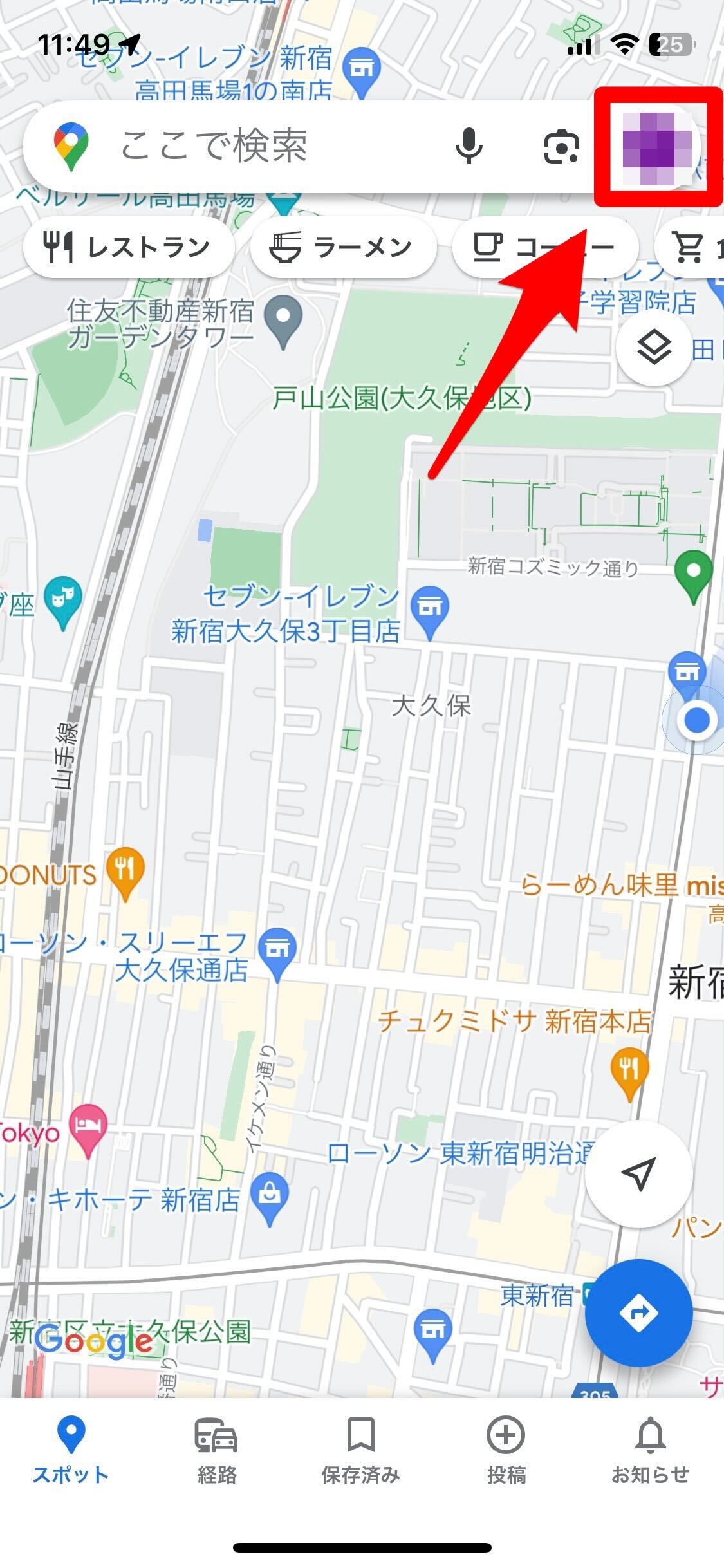
【iPhone・Android別】Googleマップのコンパス表示方法と北固定の切り替え手順
地図の向きが回転してしまい空間把握が難しくなる場合は、表示モードを正しく設定することが基本となります。Googleマップには、常に北を画面上部に固定する「ノースアップ」と、自分の進行方向を画面上部にする「ヘディングアップ」の2種類の表示方式が存在します。
iPhone(iOS)における設定と操作手順
Googleマップの方角をiPhone設定で最適化するには、アプリ内の操作とOS本体の位置情報・方位設定の両面を確認します。
- Googleマップアプリを開き、画面右上に表示されている赤と白のコンパスアイコン(方位磁針マーク)をタップします。
- コンパスアイコンを1回タップすると、地図が回転して常に北が上を向く北固定(ノースアップ)に切り替わります。
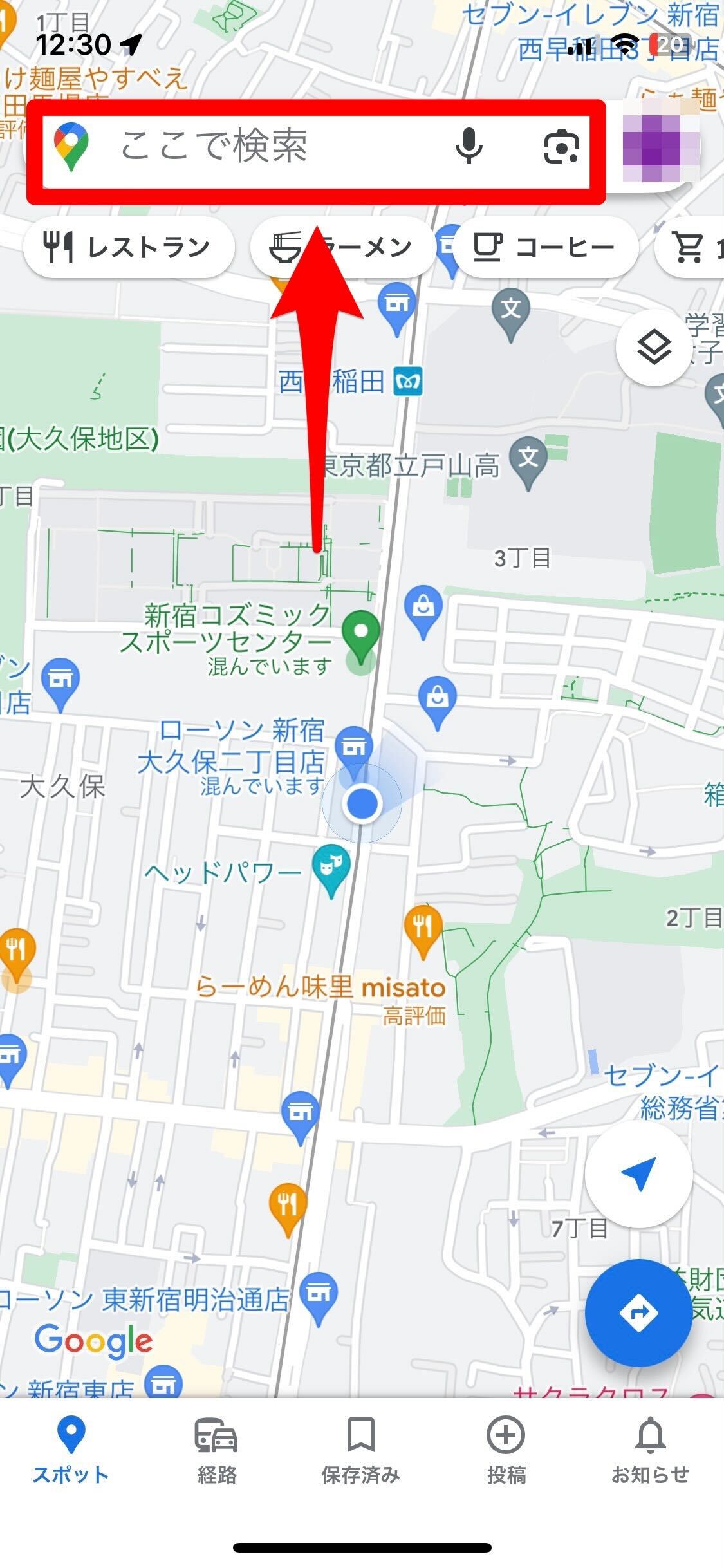
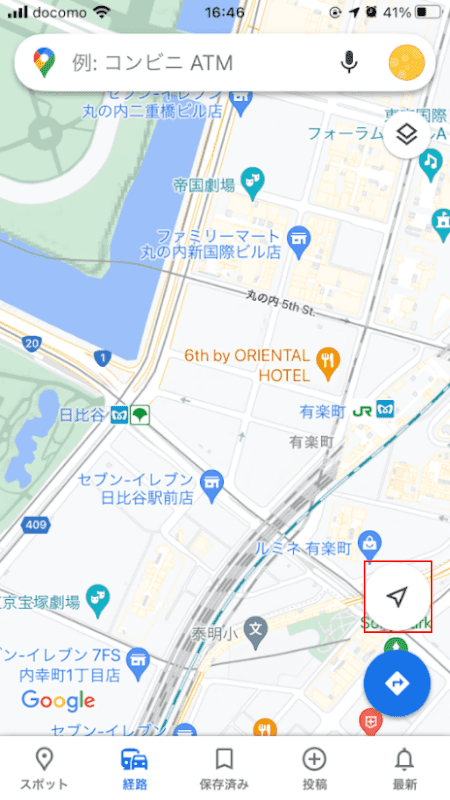
- もう一度現在地ボタン(右下の照準マーク)をタップすると、向いている方角に合わせて地図がリアルタイムに回転するモードに戻ります。
- 端末本体の設定:iPhoneの「設定」>「プライバシーとセキュリティ」>「位置情報サービス」>「システムサービス」へと進み、「コンパスの調整」がオンになっていることを確認してください。
Androidにおける設定と調整手順
Googleマップの方角をAndroid調整で行う場合も、基本構造は同様ですが、センサーの直接キャリブレーション機能がより手軽に統合されています。
- 画面右側のコンパスアイコンをタップして、ノースアップとヘディングアップを切り替えます。
- 現在地を示す青い丸を直接タップすると、画面下部に「現在地の精度を改善」や「キャリブレーション」の項目が表示されます。
- OS設定の「位置情報」項目において、「位置情報の精度」を高精度モード(Google位置情報の精度)に設定しておくことで、Wi-Fiや基地局情報を組み合わせた安定した測位が可能になります。
方位磁針の精度を一瞬で改善するキャリブレーションと最新AR機能
扇形が別の方向を指していたり、コンパスの精度が低下している警告が出たりした場合は、地磁気センサーを再調整する「キャリブレーション」を実行します。これには伝統的な手動操作と、カメラ映像を活用する最新技術の2つのアプローチがあります。
手動で行う「8の字」キャリブレーション
昔から確実な方法として推奨されているのが、Googleマップのキャリブレーション(8の字動作)です。スマホを手に持ち、手首を柔軟に使って空中で無限大(∞)を描くようにぐるぐると3〜5回ほど大きく滑らかに回します。
この動作により、端末のX・Y・Z軸の3次元センサーすべてに地球の磁場が均等に通り、蓄積された磁気偏差のデータがリセットされます。青い扇形の広がり(確度)が狭まり、シャープな三角形になれば調整成功の合図です。
カメラで街並みを認識する「ライブビュー(Live View)」
現在、最も高い精度で向きを即座に特定できる手段がGoogleマップのライブビュー方角確認機能です。スマートフォンのカメラを通して実際のビルや道路標識を捉え、Googleが保有するストリートビューの膨大な画像データと照合(VPS:ビジュアル・ポジショニング・システム)することで、センチメートル単位の精度で向いている方角を割り出します。
- 徒歩ナビゲーションを開始し、画面下に表示される「ライブビュー」アイコン(カメラマーク)をタップ。
- 画面の指示に従い、周囲の建物や看板にカメラを向けてゆっくりとスキャンする。
- 認識が完了すると、現実の風景の上に進行方向を示す巨大な矢印や案内ガイドがAR合成で表示される。
高層ビル街や地下から地上に出た直後など、通常のコンパスが全く役に立たない状況では、このライブビューが極めて強力な解決策となります。
【実態検証】方角トラブルの状況別対策データ比較
利用シーンや場所の環境によって、コンパスの狂い方とその最適な解消手段は異なります。現場で頻出するシチュエーションごとの原因と対策を以下の表にまとめました。
| シチュエーション | 主な狂いの原因 | 推奨する復旧手段 | 即効性と精度の評価 |
|---|---|---|---|
| 高層ビル街・オフィス街 | GPS電波のマルチパス反射・鉄骨ビル群の磁気 | カメラを使った「ライブビュー」起動 | 極めて高い(誤差数センチ) |
| 地下街・地下鉄の出口 | GPS電波の完全遮断・周囲の太い鉄骨梁 | 地上に出てから8の字キャリブレーション | 中程度(地上に出て数歩歩くと安定) |
| 電車・バスの車内 | モーターや車体金属の強力な電磁界 | ノースアップ(北固定)に設定固定 | 高い(地図の回転暴走を防止可能) |
| マグネット付アクセサリ使用時 | 磁気干渉による地磁気センサーの常時偏向 | ケースの一時取り外し、非磁性ケースへの変更 | 根本的解決(恒常的な狂いを排除) |
| 節分・恵方巻きの方角確認 | 室内家電(冷蔵庫・PC・テレビ)の近接磁界 | 窓際でキャリブレーション後に北固定で計測 | 良好(家電から1m以上離すのが必須) |
一般に知られていない盲点とネットの誤解
ネット上の情報やSNSの口コミでは、「Googleマップの方角が狂ったらアプリを再起動すれば直る」という言説が散見されますが、これは半分正しく、半分は誤りです。アプリ再起動によってソフトウェアの一時的なキャッシュや描画エラーはリセットされますが、ハードウェアである地磁気センサー自体の着磁や狂いは一切解消されないからです。
もう一つの大きな盲点は、スマートフォンケースやアクセサリーの磁石です。近年のスマートフォンは背面に強力なマグネットを内蔵したアクセサリー(スタンド、ウォレット、車載ホルダー)が普及しています。これらを装着した状態では、地磁気センサーが常に数十〜数百ミリテスラの強力な磁気に晒されるため、いくら8の字運動を行ってもコンパスが正常な北を指すことは物理的に不可能です。
また、季節の行事として検索需要が高まるGoogleマップでの恵方巻きの方角調べ方に関しても誤解が存在します。Googleマップは基本的にナビゲーションツールであるため、度数(例:南南東微南=165度など)を直接数値入力してコンパス盤を表示する専用画面はありません。室内で恵方を調べる際は、家電製品から離れた場所で一度地図を北固定(ノースアップ)にし、自宅のアイコンから目的の方角にあるランドマーク(駅や山、建物)を目視で確認するアプローチが最も確実です。
【プロの結論】おすすめできる設定基準とナビゲーションの判断基準
方向音痴を感じているユーザーの多くは、「地図が勝手に回転する設定」によって空間認知の混乱を起こしています。認知心理学の観点からも、人間が空間を把握するプロセスには向き不向きが存在します。
ノースアップ(北固定)が向いている人:
紙の地図や鉄道路線図を見慣れており、街全体の構造や「右に曲がると東に向かう」といった俯瞰的な位置関係で把握したい人。地図が勝手に回転しないため画面酔いや視覚的パニックを防げます。
ヘディングアップ(進行方向追従+ライブビュー)が向いている人:
東西南北の概念よりも「目の前にある景色と画面の矢印が一致していること」を最優先したい人。このタイプは無理にコンパスの向きを目視で合わせようとせず、駅を出たらまず「ライブビュー」を起動して街並みを映し、AR矢印に従う運用が最も失敗しません。
【googlemap 方角】に関するよくある質問(FAQ)
Q1:青い扇形(ビーム)が表示されず、青い丸だけになってしまうのはなぜですか?
A1:端末の地磁気センサーが無効化されているか、端末の傾きや設定によってコンパス機能が一時停止しています。iPhoneの場合は「設定」>「プライバシーとセキュリティ」>「位置情報サービス」>「システムサービス」内の「コンパスの調整」がオンになっているか確認してください。Androidの場合は、青い丸をタップして精度の調整画面からキャリブレーションを実行してください。
Q2:Googleマップを使って恵方巻きの正確な方角(恵方)を調べるには?
A2:まず周囲の家電製品(テレビ、電子レンジ等)から離れます。Googleマップを開いてコンパスアイコンをタップし「北固定(画面上が真北)」にします。その状態で今年の恵方(例:西南西なら真西からやや南寄り)の方角にある目印となる遠くの建物や駅を探し、その方向を向いて食べるのが最も簡単で狂いがありません。
Q3:歩き始めた瞬間に進行方向が真逆を向いてしまう現象の防ぎ方は?
A3:立ち止まった状態ではGPSの移動ベクトルが計算できず、周囲の磁気でコンパスが反転しがちです。歩行開始から5〜10メートルほど一定方向に歩くとGPSの移動履歴から自動補正されます。すぐに正しい方向を知りたい場合は、手首を8の字に回すか「ライブビュー」を起動して周囲の建物をスキャンしてください。
Q4:キャリブレーション(8の字)を試しても方角が直らない場合の対処法は?
A4:スマホケースにマグネット(MagSafe対応リングや磁石留め具)が付いていないか確認し、一度ケースを外行してください。また、金属製の机の上や鉄骨の柱の近くを離れ、広い空間で再度8の字運動を行ってください。それでも改善しない場合は、端末の再起動またはOSのコンパス標準アプリでセンサー自体の動作を確認してください。
まとめ:Googleマップの方角ズレを克服してストレスゼロの移動を
Googleマップの方角が狂う現象は、決して端末の故障ではなく、都市構造や磁気干渉によってセンサーの整合性が一時的に乱れる自然な物理現象です。原因の多くは地磁気センサーへの干渉にあるため、焦って画面を連打したり無意味に歩き回ったりする必要はありません。
狂いを感じた際は、「8の字キャリブレーションで磁気リセットを行う」「迷ったらライブビューで周囲の建物を捉える」「空間把握に合わせてノースアップとヘディングアップを切り替える」という3原則を落ち着いて実行してください。スマートフォンの特性を把握した的確な対処法を身につけ、日々のスムーズで確実な移動を実現しましょう。 (出典: googlemap 方角(Yahoo!ニュース))
テクノロジーやライフスタイル領域を中心に執筆活動を行っています。趣味は写真撮影と旅行です。
