Googleマップの方向がおかしい原因と直し方|青い矢印の狂いを即座に補正する決定版
見知らぬ街の交差点でGoogleマップを開いた瞬間、自分が向いている方向とは全く違う方角を青い矢印が指していたり、歩き出しても現在地が後ろ向きに進んでしまったりして困惑した経験はないでしょうか。急いでいる時にナビゲーションが逆方向を指示すると、思わぬタイムロスや道迷いにつながり、強いストレスを感じる原因になります。
画面に表示される向きの狂いは、決してスマートフォンの故障とは限りません。端末内部にある地磁気センサー(電子コンパス)のズレや周囲の磁気干渉、あるいはアプリの設定状態など、明確な要因によって引き起こされています。正しい仕組みを理解し、その場で実践できる数分間のキャリブレーション(校正)を行うだけで、進行方向は正確な状態へと復旧可能です。本記事では、iPhone・Android別の設定見直しから話題の8の字補正、ARを活用した最新機能まで、現場で役立つ実践的な解決手順を網羅して解説します。
📌 【この記事の重要ポイントまとめ】
- 要点1:方向のズレは端末内部の電子コンパス(地磁気センサー)の狂いやスマホケース等の磁気干渉が主因。
- 要点2:端末を立体的に「8の字」を描くように回転させるキャリブレーションで、センサーの狂いは即座に解消できる。
- 要点3:iPhone・Android双方で位置情報の「正確度(高精度)」をオンにし、屋外ではAR「ライブビュー」を活用するのが確実。
【なぜ狂うのか】Googleマップの向きがおかしい根本原因とスマホ内部のメカニズム
Googleマップが利用者の向いている向きを画面上で正確に示すためには、複数のセンサーがミリ秒単位で連動して機能する必要があります。現在地を測定する「GPS衛星電波」に加え、端末の傾きを検知する「ジャイロセンサー」、移動の加速度を測る「加速度センサー」、そして地球の磁場を捉えて方位を割り出す「地磁気センサー(電子コンパス)」です。
なかでもGoogleマップ コンパス 狂う最大の要因となるのが、地磁気センサーが周囲の環境から受ける影響です。電子コンパスは地球が発する微弱な磁気(地磁気)を検知していますが、周囲に強力な磁石や金属、電磁波が存在すると、測定基準となる数値が一瞬で狂ってしまいます。その結果、端末自体は北を向いているつもりでも、アプリ上では東や南を向いていると誤認してしまう構造的エラーが発生します。
アプリ画面で現在地を示す「青い点」の周囲に、ライトのように広がる青いビーム(扇形)が表示されているのを見たことがあるはずです。このGoogleマップ 青い点 扇形 広がる現象は、アプリが「現在の方位精度に自信が持てない(誤差が大きい)」と警告しているサインです。正常時は細く鋭いビームで進行方向を指しますが、精度が落ちるにつれて扇形が広角に広がり、最悪の場合は全方位へ丸くぼやけてしまいます。
【即効手順】スマホを8の字に回すキャリブレーションと向きが逆のときの直し方
外出先で進行方向が狂った際、最も効果的かつGoogle公式も推奨している解決策が「端末のキャリブレーション」です。センサー内に蓄積された磁気の偏りをリセットし、正しい地磁気を再認識させるために行います。
代表的な手法がスマホ 8の字 補正 やり方です。スマートフォンを手に持ち、手首を柔軟に使って空中に数字の「8」や無限大記号「∞」を立体的に描くように3回から5回ほど滑らかに動かします。単に平面上で端末を振るのではなく、端末の前後・左右・上下の3軸すべてを回転させることが重要です。内部の地磁気センサーが全方向の磁場データを収集し直すことで、狂った基準値が瞬時に補正されます。
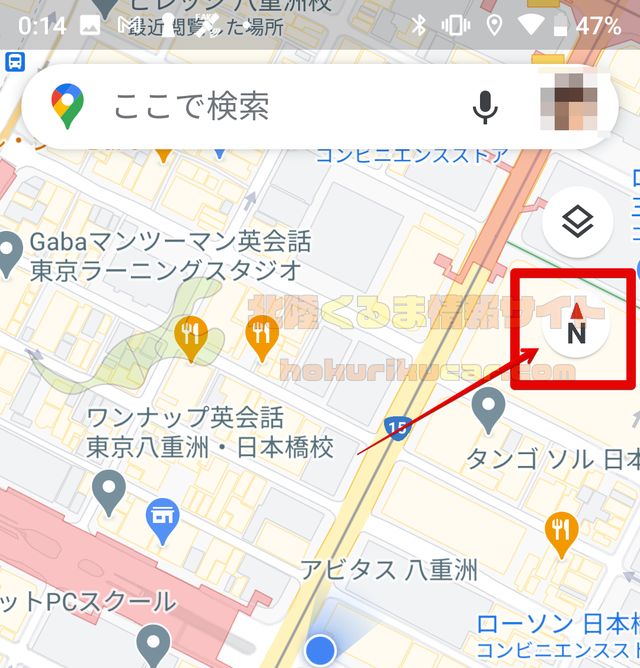
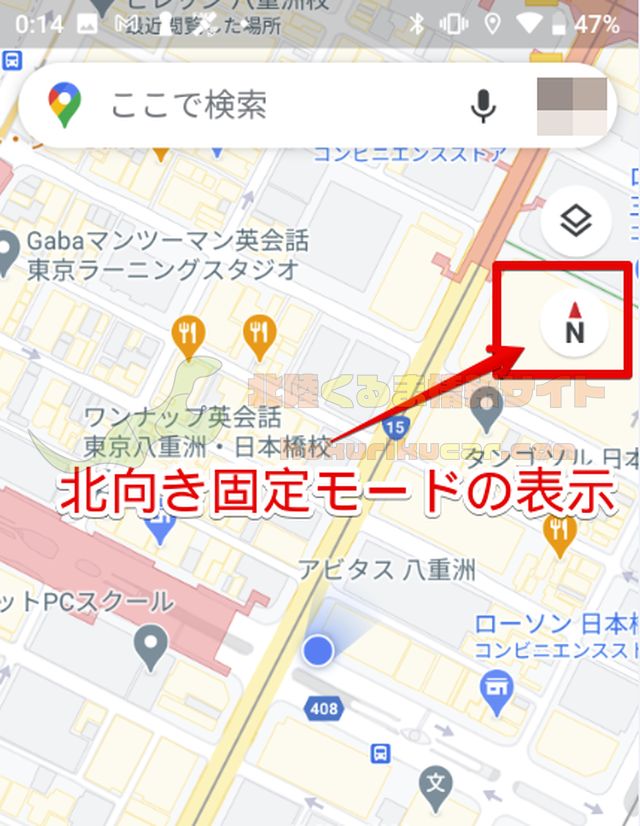
もしGoogleマップ 向きが逆 直し方を探している場合は、マップの表示モードが意図せず切り替わっている可能性も疑ってください。画面右上にある「コンパスアイコン(赤と白の針)」をタップすることで、以下の2つのモードを切り替えられます。
- ノースアップ(北が常に上):地図の上が常に北に固定されるため、自分が南へ進んでいるときは青い矢印が下向き(手前)に進みます。
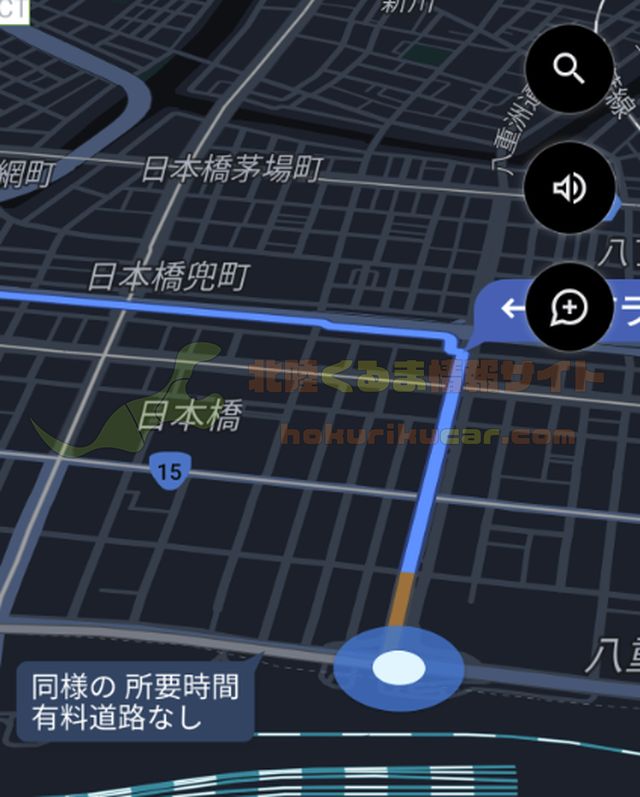
- ヘディングアップ(進行方向が上):自分が向いている方角が常に画面の上部になるよう地図全体が自動回転します。
「自分が前に歩いているのに地図上では下がっていく」という違和感がある場合は、コンパスアイコンを一度タップしてヘディングアップ表示へ変更してください。
【端末別比較】iPhone・Androidで異なる設定確認とジャイロ・位置情報の高精度化
スマートフォンのOSによって、方位や位置情報を制御するシステム設定の名称や階層が異なります。ハードウェアのセンサーに異常がなくても、OS側の権限や補助機能が無効化されていると、マップの挙動が不安定になります。
| 項目・OS環境 | 確認すべき設定項目 | 一般的な症状と原因 | 編集部の見解・対処優先度 |
|---|---|---|---|
| iPhone (iOS) | 「コンパスの調整」ON 「正確な位置情報」ON | システム側の自動補正が無効化され、方角が90度以上ズレる | 【最優先】設定アプリ内のシステムサービスから即座に確認を推奨 |
| Android | Google位置情報の正確度「高精度」 Wi-Fi / BluetoothスキャンON | GPS単独測位になりビル街や地下で進行方向が頻繁に乱れる | 【最優先】Wi-Fiスキャンを有効化して地上ビーコンを活用する |
| 車載・ナビ環境 | 端末の固定角度・マグネットホルダーの干渉排除 | 曲がり角を曲がっても画面が回転せずナビの向きが変わらない | 【高】エアコン吹き出し口の金属やマグネットスタンドの磁気を点検 |
iPhone Googleマップ 方向がおかしい場合、まずはiOS自体のコンパス設定を見直します。「設定」>「プライバシーとセキュリティ」>「位置情報サービス」>最下部の「システムサービス」へと進み、「コンパスの調整」がオンになっているか確認してください。さらに、「Google Maps」の個別設定で「正確な位置情報」が有効になっていないと、おおよその位置と方向しか取得できません。
一方でAndroid Googleマップ 進行方向 ずれるケースでは、「設定」>「位置情報」>「位置情報サービス」>「Google 位置情報の正確度(高精度設定)」を有効にすることが必須です。さらにWi-FiやBluetoothのスキャンを許可しておくことで、周囲のアクセスポイント情報を補助データとして利用し、GPSが届きにくい高層ビル街でも驚くほど正確な方角を維持できるようになります。
もしセンサー自体が完全にフリーズしている疑いがある場合は、端末の再起動を行うか、ジャイロセンサー 不具合 対処法として標準のコンパスアプリ(または専用のセンサー診断アプリ)を起動し、数値がリアルタイムに変動しているかをテストしてください。
【実態検証】利用者の生の声と現場目線で見えたリアルなトラブル事例
SNSやネット掲示板、Q&Aサイトに寄せられるトラブル事例を徹底調査すると、多くのユーザーが「特定の環境下」で方位の狂いに悩まされている実態が浮き彫りになります。
特に顕著なのが、徒歩ナビ中に地下街から地上へ出た直後や、車載ナビとして使用している場面です。車で走行中、交差点を左折したにもかかわらずGoogleマップ ナビ 向きが変わらないまま直進扱いになり、リルートを繰り返してしまうという声が多数報告されています。ITmediaやくるま情報メディアの検証報道でも指摘されている通り、これは車のダッシュボード周辺の金属フレームや、車載スピーカーの強力な磁石が端末の地磁気センサーを麻痺させていることが主な要因です。
さらに見落とされがちな盲点が、磁気干渉 スマホケース 影響です。手帳型ケースの留め具に含まれるマグネット、MagSafe対応のリングアクセサリー、マグネット式の車載ホルダーなどは、スマートフォンの至近距離で常に強力な磁力を放っています。実際に「手帳型ケースからスマホを外した瞬間にコンパスの狂いが直った」という報告は後を絶ちません。方位が頻繁に乱れる場合は、一度アクセサリー類をすべて取り外した状態でマップを開いてみる検証が欠かせません。
【一般に知られていない盲点】屋外で迷ったときの最強奥の手「ライブビュー(AR)」活用術
8の字補正を行ってもビル街の鉄骨構造などの影響で方位が定まらない場合、Googleマップの最新技術である「ライブビュー(ARナビゲーション)」を使うのが最も確実な解決策です。
Googleマップ ライブビュー 使い方は非常にシンプルです。徒歩ルートを検索した際、画面下部に表示される「ライブビュー」アイコン(カメラマークの付いた青いボタン)をタップします。スマートフォンのカメラが起動するため、画面の指示に従って周囲の建物や道路標識、街並みをカメラ越しにかざしてゆっくりとスキャンします。
この機能は、Googleが収集したストリートビューの膨大な画像データベースと、カメラが捉えた実際の景色を照合する「VPS(ビジュアル・ポジショニング・サービス)」技術を活用しています。地磁気センサーやGPS電波に頼ることなく、視覚情報からミリ単位で自分の正確な位置と向いている方角を特定するため、どれほどコンパスが狂っていようと一瞬で正しい進行方向を画面上に大きな矢印として合成表示してくれます。
高層ビルに囲まれてGPSが乱反射する都市部や、駅の出口を出てどちらに進むべきか全く分からない状況において、ライブビューは方向音痴を完全に救済する切り札となります。
【プロの結論】方向音痴を脱出するナビ設定の最適化と誤解されがちなNG行動
Googleマップの方位トラブルに直面した際、焦ってスマートフォンを激しく上下に振ったり、画面を無意味に連打したりする行動は逆効果です。地磁気センサーのキャリブレーションには一定のリズムと全方向へのスムーズな回転が必要であり、乱暴な衝撃を与えてもセンサーの精度は回復しません。
【プロの結論】おすすめできる対策・見直すべき環境の判断基準
- 即座に見直すべき環境:
- 磁石付きの手帳型ケースや強力なマグネットスタンドを使用している場合(非磁性ケースへの変更を推奨)。
- 鉄筋コンクリート造の大型商業施設内や高架下、線路脇など、構造的に磁場が歪んでいる場所(屋外の開けた場所へ移動する)。
- 常時維持すべき設定:
- 位置情報の正確度(高精度設定)を常に「有効」に保つ。
- 徒歩移動時はノースアップではなく「ヘディングアップ」を基本とし、迷ったら即座に「ライブビュー」を起動する運用ルールを徹底する。
ハードウェアの物理的な制約を正しく認識し、テクノロジーの特性に合わせた設定と使い方を選択することこそが、ストレスのない快適なナビゲーションを実現する唯一の近道です。
【google map 方向がおかしい】に関するよくある質問(FAQ)
Q1:スマホを8の字に動かしても青い扇形の向きが直りません。何が原因ですか?
A1:スマートフォンのケースにマグネットが使われているか、立っている場所の足元に地下鉄や高圧電線、鉄骨などの強い磁気発生源がある可能性があります。ケースを一度外し、周囲に金属や大型建造物の少ない場所へ数メートル移動してから、再度手首を使って大きくゆっくりと立体的な8の字を描いてみてください。
Q2:車でGoogleマップをナビとして使っていると、曲がっても地図の向きが変わりません。
A2:車載ホルダーにマグネット式を採用している場合、ホルダーの磁石が地磁気センサーを妨害しているケースが極めて多く見られます。挟み込み式のホルダーに変更するか、車速が一定以上出ている状態でGPSによる進行方向認識が働くのをお待ちください。また、アプリ右上のコンパスボタンをタップして進行方向が上になるモードに固定されているかも確認してください。
Q3:iPhoneで「コンパスの調整」という項目が見当たりません。
A3:iOSの「設定」アプリを開き、「プライバシーとセキュリティ」>「位置情報サービス」を開きます。画面を一番下までスクロールして「システムサービス」をタップすると、その中に「コンパスの調整」のトグルスイッチがあります。これがオン(緑色)になっていることを確認してください。
まとめ:方位のズレを解消してスマートなナビゲーションを取り戻そう
Googleマップで自分の向いている方向がおかしくなる現象は、端末の故障ではなく、センサーの特性や周囲の環境要因によって引き起こされる一時的なトラブルです。原因の多くは地磁気センサーの狂いや磁気干渉にあり、正しい対処法を知っていればその場で数秒のうちにリカバリーできます。
まずは端末を立体的に動かす「8の字補正」を試し、改善しない場合はマグネット付きケースの有無やOSの位置情報設定(正確度・コンパス調整)を見直してください。さらに、ビル街や複雑な交差点では「ライブビュー(AR)」を積極的に活用することで、進行方向を見失うリスクを根本から排除できます。正しい知識と設定を武器に、日々の移動をより快適でスムーズなものにしていきましょう。 (出典: google map 方向がおかしい(Yahoo!ニュース))
情報を整理して届けることが得意なWebディレクター。ユーザー視点に立った記事作成を目指しています。
