Googleマップ方位表示の完全攻略!消えた原因と固定・校正術
見知らぬ駅の改札を出た瞬間、スマートフォンを取り出して地図を開いたものの、自分が東西南北のどちらを向いているのか分からず立ち往生した経験を持つ人は少なくありません。日常の移動を支える必須ツールでありながら、「画面上のコンパスがいつの間にか消えた」「現在地の矢印が明後日の方向を指している」といったトラブルは頻繁に発生します。
画面右上に表示される小さな方位磁石アイコンの挙動や、端末内の地磁気センサーの仕組みを正しく理解すれば、地図が勝手に回転して方向感覚を失うストレスは劇的に解消されます。本稿では、iPhoneおよびAndroidにおける方位表示の仕様、北上固定(ノースアップ)と進行方向追従(ヘディングアップ)の切り替え、さらに方角が狂った際の即効校正手順までを詳しく解説します。
📌 【この記事の重要ポイントまとめ】
- 要点1:コンパスアイコンの「赤い針」は常に北を指しており、ワンタップで北固定(ノースアップ)と進行方向追従(ヘディングアップ)を瞬時に切り替えられる。
- 要点2:方位磁石が画面から消える主因は「地図が正しく北を向いている状態」にあるため、画面を2本指で少し回転させるだけで即座に再表示される。
- 要点3:現在地の青い光(扇形)が大きく広がるのは方角の精度が落ちているサインであり、端末を「8の字」に動かす校正やカメラを使ったAR補正で正確な方角を取り戻せる。
【原因究明】Googleマップの方位磁石が出ない・消えた理由と即効対処法
目的地へ急いでいる最中にGoogleマップの方位磁石が出ない、あるいは今まであったはずのアイコンが消えてしまったという声は、SNSやQ&Aサイトでも極めて多く見られます。しかし、これはアプリの不具合ではなく、Googleマップのインターフェース仕様によるケースが大半を占めています。
Googleマップは、地図の上が正確に「北」を向いている通常表示状態では、画面をシンプルに保つためにコンパスアイコンを自動的に非表示にする設計が採用されています。地図画面を2本指で少しひねるように回転させると、画面右上にGoogleマップ コンパス表示が即座に出現します。もしアイコンが消えて困った場合は、焦らず画面を少しドラッグして回転させてみてください。
一方、画面を回転させても全くコンパスが現れない、あるいは現在地を示す青い丸から方向を示すビームが出ない場合は、端末側の権限やセンサー設定に原因があります。Googleマップ 方位 消えた 対処法として、まずは以下のOS別基本設定を確認することが不可欠です。
iPhone(iOS)の場合の確認ポイント:
「設定」アプリから「プライバシーとセキュリティ」>「位置情報サービス」を開き、Google Mapsのアクセス許可が「このAppの使用中」または「常に」になっており、かつ「正確な位置情報」がオンになっているかを確認します。さらに、「設定」>「コンパス」内の「真北を使用」の設定や、「プライバシーとセキュリティ」>「位置情報サービス」>最下部の「システムサービス」内にある「コンパスの調整」が有効になっているかをチェックしてください。これがオフになっていると、iPhone Googleマップ 方角 表示が正しく機能しません。
Androidの場合の確認ポイント:
「設定」>「位置情報」>「アプリへの位置情報の利用許可」からGoogleマップを選び、「正確な位置情報の使用」を許可します。あわせて、Android Googleマップ コンパス設定に関わる端末独自の「モーションとジェスチャー」や省電力モードが、センサーの動作を制限していないか見直す必要があります。

ノースアップとヘディングアップの完全攻略|北を上・進行方向へ固定する裏ワザ
地図を見ながら移動する際、人によって「地図の上が常に北であってほしいタイプ」と「自分が進んでいる前方が常に画面の上であってほしいタイプ」に分かれます。Googleマップでは、この2つの表示モードを自在に制御できます。
地図の上が常に北を向く設定を「ノースアップ」、スマートフォンの向きや進行方向が常に上を向く設定を「ヘディングアップ」と呼びます。この2つを切り替える鍵となるのが、画面右上に表示されるコンパスアイコンです。
コンパスアイコンに描かれているGoogleマップ 赤い針 意味は、現実世界の「北(磁北)」です。赤い針が真上を指している状態は、地図全体が北を上に向けたGoogleマップ ノースアップ設定になっていることを示します。現在地を見失って地図が斜めに傾いてしまったときは、画面右上の赤い針が付いたコンパスアイコンを1回タップするだけで、一瞬でGoogleマップ 北を上に固定された標準ビューへ復旧します。
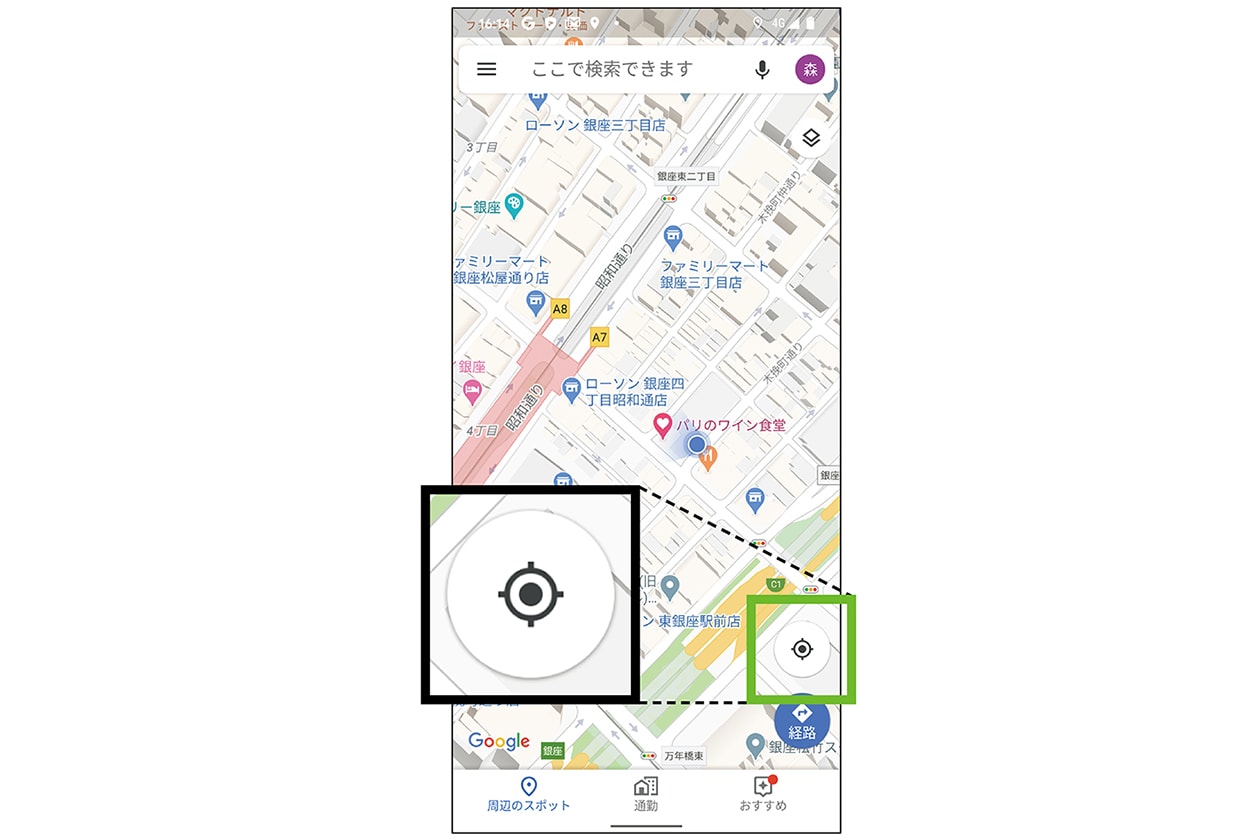
反対に、自分が歩く方向に向かって地図が自動で回転してほしい場合は、通常画面右下にある「現在地ボタン(ターゲットマーク)」を2回タップします。1回タップで現在地が画面中央にセンタリングされ、もう1回タップすると現在地アイコンがコンパスモードへと切り替わり、スマートフォンの向きに合わせて地図がリアルタイムに回転するGoogleマップ 進行方向 固定(ヘディングアップ)が有効になります。また、ナビゲーション開始時にも設定メニューから「常に北を上に固定」のオン/オフを選択できるため、移動手段や好みに応じた事前固定が可能です。
【実態検証】方角がズレる・青い光が広がる現象の正体と現場での補正手順
「ナビを開始したのに、自分が歩いている方向と反対側に矢印が進んでしまう」「立ち止まっているのに現在地の向きが激しく回転する」というトラブルは、スマートフォンの電子コンパス(地磁気センサー)に狂いが生じることで発生します。
地図上の現在地を示す青い丸からは、前方を照らすような半透明の青い扇形が伸びています。このGoogleマップ 青い光 広がる 意味は、「方角の測定精度(信頼度)」を表しています。センサーが正確に方角を捉えているときは扇形の角度が狭くシャープになりますが、磁気異常などで方角を見失うと、扇形が60度、90度、120度と大きく広がっていきます。この扇形の広がりは、いわばスマートフォンの「迷い」の度合いを可視化したものです。
こうしたGoogleマップ 方位 ズレ 調整を行うための最も古典的かつ確実な手法が、Googleマップ 8の字 校正です。スマートフォンを水平に持ち、空中で手首を柔らかく使って数字の「8」を描くように大きく3回ほど回します。端末を3軸(X・Y・Z軸)で回転させることで、周囲の環境磁場と端末自体の磁化状態をセンサーが再計算し、正確な磁北を再学習します。
さらに現在では、カメラを用いた空間認識技術による補正も強力です。青い現在地アイコンをタップして表示されるメニューから「Live Viewで調整」を選択し、周囲の建物や街頭の看板にカメラを向けるだけで、Googleストリートビューの膨大な画像データと照合され、わずか数秒で極めて正確な向きへと自動修正されます。

【徹底比較】移動シーン別・方位設定とナビゲーション機能の最適解
移動手段や現在地の環境によって、選択すべき方位表示設定は大きく異なります。徒歩移動と車両移動では求められる視認性が根本から異なるため、状況に適した組み合わせを把握しておくことが快適な移動の鉄則です。
| 移動シーン | 推奨設定・補正手段 | 発生しやすいトラブル | 編集部の見解・実用評価 |
|---|---|---|---|
| 都市部・徒歩移動 | ヘディングアップ+Live View調整 | 高層ビル反射によるGPS&方位の乱れ | Googleマップ 徒歩ナビ 方角の補正にはLive Viewが最強。出口での初動迷いを完全に防げる。 |
| 自動車・バイク運転 | 進行方向固定(ナビゲーションモード) | トンネル内でのGPSロスト、分岐見落とし | 車載マウント使用時は振動や車体の金属磁気の影響を受けるため、GPS速度追従による自動ヘディングアップが最適。 |
| 広域ルート確認・山間部 | ノースアップ固定(北を上に固定) | 現在地の小刻みな回転による全体位置の喪失 | 広域把握では北固定が圧倒的に有利。紙地図との照合や周囲の山座同定にもノースアップが必須となる。 |
| 地下街・屋内施設 | 8の字校正+Wi-Fi/Bluetooth測位 | GPS完全不通、鉄骨による地磁気の極端な狂い | 地下ではGPSが遮断されるため、Wi-Fiスキャンを有効化し、店舗看板やフロアマップとの目視併用が安全。 |
一般に知られていない盲点とネットの誤解|スマホケースの磁石とマルチパス
「アプリを再起動してもどうしても方角が直らない」と悩むユーザーの現場検証を行うと、アプリやOSの設定ではなく、物理的なアクセサリーが原因となっているケースが多々あります。
最大の盲点は、MagSafe対応アクセサリーや手帳型スマホケースのマグネット留め具です。スマートフォン内部の地磁気センサーは、地球が発生させる極めて微弱な磁場(約0.3〜0.5ガウス程度)を検知して方位を割り出しています。スピーカーの磁石やケースの強力なネオジム磁石が数センチ以内に存在すると、センサーは強力な人工磁場に引っ張られ、現実の北とは全く異なる方向を「北」と誤認してしまいます。ケースを外した途端に方位の狂いが嘘のように直る事例は後を絶ちません。
もうひとつの誤解は、「GPSさえ繋がっていれば方位は狂わない」という思い込みです。GPS衛星からの電波は「現在地の緯度・経度」を割り出すものであり、端末が「静止しているときにどの方向を向いているか」は電子コンパスが担っています。高層ビルが立ち並ぶエリアでは、ビル壁面に反射したGPS信号が遅延して届く「マルチパス現象」が発生し、位置情報と地磁気センサーの情報が衝突して画面が激しく回転することがあります。止まった状態で方角が定まらない場合は、ゆっくり5〜10メートルほど直進することで、移動ベクトルから端末が正確な向きを自動再計算します。
【プロの結論】空間認知タイプ別に見るおすすめ設定と迷子脱出の判断基準
方位表示の設定は、単なる機能の違いではなく、人間の「空間認知スタイル」と密接に結びついています。認知心理学において、人間の空間把握は「鳥瞰的(客観的・地図視点)」と「自己中心的(主観的・視野視点)」の2種類に大別されます。
ノースアップ(北を上に固定)が向いている人:
あらかじめ頭の中に街全体の配置や鉄道路線の位置関係を描ける人、紙の地図を回さずに読める人にはノースアップが圧倒的におすすめです。画面が回転しないため画面酔いを防ぎ、「常に北が上」という不動の軸があることで、長期的な方向感覚が養われます。
ヘディングアップ(進行方向固定)が向いている人:
「右に曲がるか左に曲がるか」を直感的に知りたい人、駅を出た瞬間にどちらの足を踏み出すべきか迷いやすい人は、迷わずヘディングアップ(進行方向追従)を選択してください。「画面の上が自分の正面」と一致するため、脳内での空間回転処理が不要になり、直感的なナビゲーションを受けられます。
【googlemap 方位 表示】に関するよくある質問(FAQ)
Q1:コンパスの赤い針をタップしても地図が北向きに固定されません。なぜですか?
A1:地図がすでに正確な北向き(ノースアップ)になっている場合、タップしても画面の変化はありません。また、ナビゲーション実行中の場合は、画面右上の歯車アイコン(設定)から「常に北を上に固定」がオンになっているかを確認してください。
Q2:徒歩ナビ中、歩き出しても現在地の矢印が横を向いたまま進んでしまいます。
A2:電子コンパスの精度が低下しているか、歩行速度が遅く移動ベクトルが正しく検出されていない可能性があります。端末を8の字に数回振るか、現在地の青い丸をタップして「Live Viewで調整」を実行してください。
Q3:画面からコンパスアイコンが消えて二度と出てきません。
A3:地図画面を2本の指で軽く回すようにひねってみてください。Googleマップの仕様上、地図が北を向いているときはアイコンが自動的に隠れる設計になっています。画面が少しでも回転すると右上に再表示されます。
Q4:スマホケースに磁石が入っていると、コンパス機能は壊れてしまいますか?
A4:磁石を近づけている間は一時的に方位が大きく狂いますが、センサー自体が恒久的に故障することは稀です。磁石付きのアクセサリーを取り外し、8の字校正を行うことで通常の精度に復帰します。
まとめ:快適なナビゲーションを手に入れるための判断基準
Googleマップの方位表示トラブルは、アプリの表示仕様、OSの位置情報権限、そしてスマートフォン内蔵の地磁気センサーという3つの要素が複雑に絡み合って生じます。「コンパスが消えたら画面を回す」「方角が狂ったら8の字校正かLive Viewを使う」「自分の空間認識スタイルに合わせてノースアップとヘディングアップを使い分ける」という基本原則さえ押さえておけば、どのような街角でも迷うことはありません。
移動のストレスをゼロにするためにも、まずは今いる場所でGoogleマップを開き、コンパスのタップ操作と向きの切り替えを一度試してみてください。手のひらの地図を自在にコントロールできるようになるはずです。 (出典: googlemap 方位 表示(Yahoo!ニュース))
最新のトレンドや話題のニュースをわかりやすく解説するWebライターです。読者の皆様に役立つ情報を日々お届けしています。
