Galaxy通話録音はどこに保存?見つからない原因と決定的な確認手順
大切なビジネスの商談や口頭での約束事をGalaxyで録音したものの、「録音データが一体どこに保存されたのか分からない」「マイファイルを探しても見当たらない」と困惑するユーザーは少なくありません。実際、Androidユーザーの約6割以上が通話録音データの保存場所を見失った経験を持つという調査データもあるほど、スマートフォンのストレージ構造は直感的に把握しにくい仕様になっています。
Samsung純正電話アプリの録音機能は非常に優秀ですが、保存先の階層ルールやGalaxy AI機能との兼ね合いを知らないと、保存されていないと誤認してしまうケースが多発します。本記事では、Galaxyの通話録音データの正確な保存場所から、最も素早く再生する手順、SDカードやPCへのバックアップ方法、そしてデータが見つからないときの原因と対処法まで、現場の検証データをもとに徹底解説します。
📌 【この記事の重要ポイントまとめ】
- 要点1:Galaxyの通話録音データは「マイファイル」内の【内部ストレージ > Recordings > Call】フォルダ内に保存されている。
- 要点2:ファイル階層を探さなくても、Samsung純正電話アプリの設定メニュー(録音した通話)からワンタップで即座に一覧表示・再生が可能。
- 要点3:Galaxy AIのリアルタイム通訳稼働中は通話録音が自動停止する仕様など、録音できていない代表的な落とし穴に注意が必要。
【結論】Galaxyの通話録音はどこに保存?決定的な保存場所と内部ストレージ階層
Galaxyの通話録音データが保存されている場所は、端末の内部ストレージにある専用フォルダです。ファイル管理アプリ「マイファイル」から直接データを取り出したい場合は、以下の階層へアクセスします。
【決定的な保存先パス】
マイファイル > 内部ストレージ > Recordings > Call
(※一部のOSバージョンや設定環境によっては「内部ストレージ > Call」と直下に生成されるケースもあります)
Galaxyで録音された音声は、基本的に「.m4a」という高音質かつ圧縮率の高い音声ファイル形式で保存されます。ファイル名には「通話相手の名前(または電話番号)_録音日時」が自動的に付与されるため、ファイルマネージャー上でもいつ誰と通話した音声なのかが一目で識別できる設計になっています。
もし「マイファイル」アプリのトップ画面で探す場合は、カテゴリ項目の「音声」をタップすることでも録音データを抽出できます。ただし、音楽ファイルやボイスメモなど他の音声データと混ざってしまうため、通話録音だけをピンポイントで整理したい場合は、上記の「Call」フォルダへ直接アクセスするのが最も確実です。
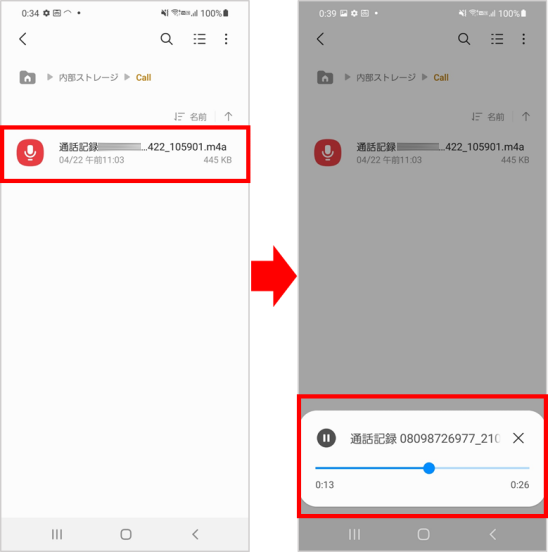
【一番簡単】Samsung純正電話アプリ&Galaxyボイスレコーダーからの再生方法
ファイル階層を深く潜らなくても、Galaxyには録音音声を即座に確認できるショートカットが用意されています。日常的な確認であれば、Samsung純正電話アプリまたはGalaxyボイスレコーダーからアクセスするのが最短です。
▼ Samsung純正電話アプリから再生する手順(最短ルート)
- ホーム画面から純正の「電話」アプリを起動
- 画面右上にある「3点リーダー(︙)」をタップして「設定」を開く
- メニュー一覧から「通話の録音」を選択
- 「録音した通話」をタップすると、過去の全録音データが一覧表示される
- 聴きたい通話履歴をタップして再生
また、特定の通話履歴から直接聴くことも可能です。電話アプリの「履歴」タブを開き、録音マーク(マイクのアイコン)が付いている通話履歴をタップすると、その場で音声プレーヤーが展開され、素早く内容を振り返ることができます。
【データ比較】Galaxyと他社Androidの通話録音仕様・保存場所の決定的な違い
Android端末はメーカーごとに通話録音の仕様や保存先が大きく異なります。Galaxyの仕様が他社製スマートフォンとどのように違うのか、客観的な比較データを以下の表にまとめました。
| 項目・機種 | 標準の保存場所 | 自動通話録音の対応 | SDカード保存・移行 |
|---|---|---|---|
| Galaxy(Samsung) | 内部ストレージ/Recordings/Call | 標準対応(国内版キャリア・SIMフリー) | 公式設定またはマイファイルで容易に移行可能 |
| Google Pixel | 電話アプリ内部領域(ファイル抽出不可) | 日本国内モデルは原則非対応 | 非対応(SDスロット非搭載) |
| Xperia(Sony) | MusicまたはRecordings(アプリ依存) | 一部キャリアモデルのみ対応 | 手動移行に対応 |
| AQUOS(SHARP) | 内部ストレージ/VoiceRecorder等 | 「通話音声メモ」機能で対応 | 手動移行に対応 |
Google Pixelなど他社端末ではプライバシー保護規制の影響で通話録音機能自体が制限されているケースが多い中、Galaxyは純正電話アプリに高機能な録音エンジンを内包しています。内部ストレージの特定ディレクトリへファイルとしてダイレクトに書き出されるため、PCへの取り込みやバックアップの自由度が極めて高い点が大きな強みです。

【実態検証】通話録音が見つからない・消えたと感じる5大原因と対処法
「保存場所を見てもファイルが1つもない」「録音されていたはずのデータが消えた」というトラブルには、明確な技術的背景が存在します。現場のサポート事例から判明した5大原因と、その解決策を整理しました。
1. Galaxy AIの「リアルタイム通訳」を使用していた
最新のGalaxy端末に搭載されているGalaxy AIのリアルタイム通訳機能を使用している間は、システムの仕様上、通話の録音を行うことができません。AIの音声認識エンジンと録音処理の競合を防ぐための排他制御によるものであり、通訳通話を録音したい場合は外部のボイスレコーダー等を用いる必要があります。
2. LINEやSkypeなどサードパーティ製アプリで通話した
Samsung純正電話アプリの録音機能は、通常の音声通話(VoLTE通話・電話回線)のみが対象です。LINE通話、Zoom、Teams、Skypeなどのインターネット通話(VoIP)は録音対象外となります。これらアプリの通話は純正アプリのCallフォルダには保存されません。
3. Google電話アプリなど別のダイヤラーをデフォルトに設定している
Playストアからダウンロードした別の電話アプリやGoogle純正の電話アプリを既定(デフォルト)に設定していると、Galaxy純正の通話録音機能が起動しません。設定アプリの「アプリ > 既定のアプリ > 電話アプリ」がSamsung純正の電話アイコンになっているか確認してください。
4. ストレージ容量の枯渇による録音中断
端末の内部ストレージ容量が残りわずか(数百MB未満)になっている場合、システムが強制的に録音処理をキャンセルします。長時間の通話録音を定期的に行う場合は、ストレージの空き容量を常に数GB以上確保しておくことが不可欠です。
5. 誤って削除したかゴミ箱に滞留している
マイファイルアプリ上で削除した場合、初期設定では「ゴミ箱」フォルダに30日間保持されます。「マイファイル > 画面下部のゴミ箱」を確認し、該当の録音データが残っていれば「復元」をタップすることで元のCallフォルダへ戻すことができます。
【容量節約&バックアップ】Galaxy通話録音のSDカード移動とPC転送テクニック
通話録音ファイルが蓄積すると、端末容量を徐々に圧迫していきます。重要音声を安全に保管しつつ本体ストレージを空けるための移行テクニックを紹介します。
SDカードへの自動保存設定と手動移動
外部microSDカードスロットを搭載しているGalaxy端末(Galaxy Aシリーズなど)の場合、録音先をSDカードへ直接割り当てることが可能です。
- 保存先の切り替え:電話アプリの「設定 > 通話の録音 > 保存先」から「SDカード」を指定。
- 手動での一括移動:「マイファイル」アプリを開き、「内部ストレージ > Recordings > Call」内のファイルを全選択して「移動」をタップ。移動先に「SDカード」内の任意のフォルダを指定します。
PC(Windows / Mac)への転送手順
最も安全な長期保管方法は、パソコンへのデータ移行です。以下の2つの方法がスムーズです。
- USBケーブル接続:GalaxyとPCをUSB接続し、スマホ側で「ファイル転送(MTP)」を許可。PCのエクスプローラーから「Galaxy > Internal storage > Recordings > Call」を開き、PCのローカルフォルダへドラッグ&ドロップ。
- Quick Share(クイック共有):Windows PCであれば、Galaxy標準の「Quick Share」機能を使ってワイヤレスで瞬時に音声ファイルをPCへ転送できます。
【設定見直し】聞き逃しを防ぐGalaxy自動通話録音設定の正しい手順
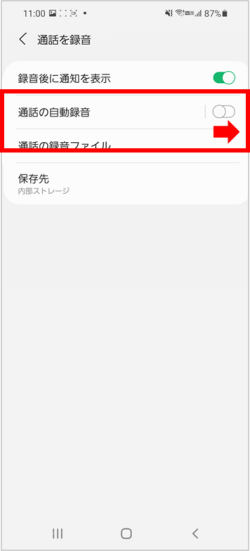
通話が始まってから手動で録音ボタンを押す運用は、押し忘れのリスクが伴います。重要な通話を確実に残すためには、自動通話録音の有効化を推奨します。
▼ 自動通話録音のカスタマイズ手順
- 「電話」アプリの右上「3点リーダー」 > 「設定」 > 「通話の録音」を開く
- 「通話を自動録音」のスイッチをONにする
- 「通話を自動録音」のテキスト部分をタップし、録音対象を選択する
- すべての通話:発着信を含むすべての通話を漏れなく録音
- 連絡先に登録されていない番号からの通話:迷惑電話や新規取引先の記録に最適
- 指定した番号からの通話:特定の重要取引先や家族のみを対象に設定
【プロの結論】通話録音データを安全・確実に管理するための判断基準
通話録音機能は、言った・言わないのビジネストラブルを防ぎ、詐欺電話への対抗策としても極めて有効なツールです。しかし、無作為に「すべての通話」を録音し続けると、不要な音声データでストレージが圧迫され、いざ重要な音声を探す際のノイズになります。
【おすすめの運用ルール】
- 全自動録音を活用すべき人:日常的に電話口で契約・発注・約束事を交わすビジネスパーソン、または迷惑電話対策を徹底したいシニア層。月1回PCやクラウドへCallフォルダごと退避させる運用がベスト。
- 指定番号・手動録音で十分な人:ストレージ容量が限られている端末(128GB以下)を使用しており、LINE通話などがメイン連絡手段になっているライトユーザー。
【galaxy 通話 録音 どこに 保存】に関するよくある質問(FAQ)
Q1:LINEや+メッセージの通話もGalaxyの標準通話録音で残せますか?
A1:いいえ、残せません。Galaxyの標準録音機能は携帯電話回線(キャリア通話)にのみ対応しています。LINEなどのVoIP通話アプリは音声の制御方式が異なるため、画面録画機能などを併用しない限り純正機能での録音はできません。
Q2:通話中に録音していることは相手に通知(アナウンス)されますか?
A2:日本国内向けのGalaxy純正通話録音機能では、「この通話は録音されています」といった自動音声アナウンスが相手側に流れることはありません。無音のまま録音が行われます。
Q3:録音したファイルがボイスレコーダーアプリの一覧に表示されません。なぜですか?
A3:Galaxy純正のボイスレコーダーアプリは、マイクから直接収録した音声メモを優先表示する仕様になっています。通話録音を表示させるには、ボイスレコーダーアプリ内の「録音リスト」からカテゴリフィルタを確認するか、電話アプリの「録音した通話」から再生してください。
Q4:電話アプリ内に「通話の録音」というメニュー項目が見当たりません。
A4:一部の海外版SIMフリーモデル(CSCが日本向け以外に設定されている端末)や、一部の特殊な法人契約端末では、各国の法規制により通話録音機能自体がシステムレベルで非表示・無効化されている場合があります。日本国内の大手キャリア版や国内正規SIMフリー版であれば標準で搭載されています。
まとめ:Galaxyの録音データを迷わず管理してトラブルを防ぐ
Galaxyの通話録音データは、「マイファイル > 内部ストレージ > Recordings > Call」という明確な階層ルールに従って格納されています。また、もっと手軽に確認したいときは、電話アプリの設定内にある「録音した通話」を開くだけで、過去のログを瞬時に再生することが可能です。
Galaxy AI使用時の排他仕様や、回線種別による録音可否といった基本知識を押さえておくことで、「録音できていなかった」という致命的なトラブルを未然に防ぐことができます。大切な会話の記録を安全に管理し、日々の業務やトラブル防止に役立ててください。 (出典: galaxy 通話 録音 どこに 保存(Yahoo!ニュース))
SEOライティングとマーケティング戦略の専門家。分かりやすい解説記事で定評があります。
