Googleマップの方角表示が出ない・狂う原因と直し方【スマホ設定ガイド】
見知らぬ街や入り組んだ駅前でGoogleマップを開いたものの、「自分の向いている方角がわからない」「青い扇形の向きが明らかに反対を向いている」と戸惑った経験は誰にでもあるはずです。現代のスマートフォンにおいて地図アプリは必須のライフラインですが、地磁気センサーの乱れやOSの設定不備によって、方位磁石やコンパスが意図通りに機能しないトラブルは後を絶ちません。
Googleマップにおける方角の狂いは、決して端末の故障ばかりではなく、周辺環境からの磁気干渉やアプリ固有の仕様に起因するケースが大半を占めます。本稿では、iPhoneおよびAndroid端末におけるコンパスの正確な調整手順(キャリブレーション)から、「北を上にする(ノースアップ)」と「進行方向を上にする(ヘッドアップ)」のスムーズな切り替え技、さらにはARを活用したライブビュー機能まで、デジタル編集部が徹底検証した解決策を詳しく解説します。
📌 【この記事の重要ポイントまとめ】
- 要点1:方角の狂いや扇形のズレは、周囲の磁気ノイズによるセンサーの狂いが主因であり、「8の字スイング」やAR補正で即座に修復可能。
- 要点2:マップの向きはコンパスアイコンのワンタップで「ノースアップ(北上)」と「ヘッドアップ(進行方向)」を自由自在に切り替えられる。
- 要点3:PC版では初期状態が「北が上」固定であり、航空写真モードで地図を回転させた時のみコンパスアイコンが出現する仕様となっている。
【原因究明】Googleマップの方角表示が出ない・向きが狂う根本的な理由
スマートフォンのGoogleマップ上で現在地を示す「青い丸」の周囲には、ユーザーが向いている方向を示す「青い光(扇形のビーム)」が照射されます。この光がまったく表示されない、あるいは実際の進行方向と90度から180度近くズレてしまう現象には、明確な技術的背景が存在します。
最大の要因は、端末内部に内蔵されている電子コンパス(地磁気センサー)の狂いです。スマートフォンは日常生活の中で、鉄骨構造のビル、電車の線路、マグネット付きのスマホケース、モバイルバッテリーなどから強い磁気干渉を常に受けています。一般社団法人情報通信ネットワーク産業協会の技術報告などでも指摘されている通り、地磁気センサーは強い外部磁場に晒されると基準点がズレてしまい、正しい南北を検知できなくなります。
もう一つの要因は、OSレベルでの「位置情報の正確性」や「方位へのアクセス権限」の制限です。省電力モードが有効になっている場合や、プライバシー設定で「正確な位置情報」が無効化されていると、コンパス情報がアプリに渡されず、青い扇形が消失して単なる丸いドット表示にとどまる仕様になっています。
【OS別実践】iPhone・Androidでコンパスを正確に調整する裏ワザ
Googleマップの方角が狂った際、最も手軽かつ効果的な対処法が「スマホ位置情報のキャリブレーション(校正)」です。プラットフォームごとに最適な復旧手順が異なります。
Android端末における「8の字調整」とカメラ補正
Androidユーザーの場合、Googleマップアプリ内で直接センサーを補正する機能が標準搭載されています。
現在地を示す青い丸をタップすると、「コンパスの精度」が「高・中・低」の3段階で表示されます。ここが「低」や「中」になっている場合は、画面の指示に従って端末を空中でゆっくりと「8の字」を描くように3回程度大きく傾けながら動かすことで、地磁気センサーが再調整されます。また、近年実装された「ライブビューで調整」を選択し、周囲の建物や看板にカメラをかざすだけで、数秒で極めて正確な方角へと自己修復されます。
iPhone(iOS)における設定確認とコンパスの干渉回避
iPhoneの場合、iOSの設定アプリ内で方位の基準を整える必要があります。「設定」>「プライバシーとセキュリティ」>「位置情報サービス」>「システムサービス」へと進み、「コンパスの調整」がオンになっているかを確認してください。ここがオフになっていると、マップアプリ側で方角を自動補正できません。
また、iPhone背面に取り付けるMagSafe対応アクセサリーやマグネット内蔵の手帳型ケースは、方位磁石の精度を狂わせる最大の原因となります。方角が定まらない場合は、一度ケースを外した状態で端末を振ることで正常な挙動に戻るケースが多発しています。
【表示モード切替】北を上にする固定設定と進行方向追従の使い分け
地図アプリを使いこなす上で避けて通れないのが、「ノースアップ(北を上)」と「ヘッドアップ(進行方向を上)」の選択です。方向音痴を感じる人の多くは、この2つのモードが無意識に切り替わってしまい、現在地を見失っています。
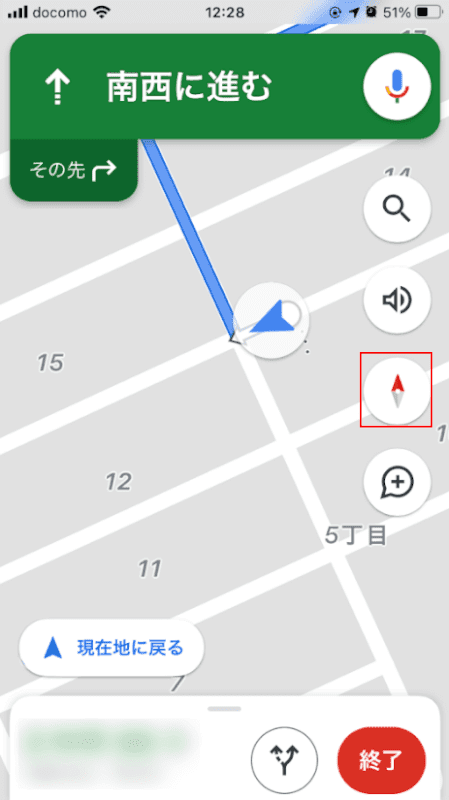
Googleマップの通常表示時、画面右上に小さく表示される「方位磁石アイコン(赤い針が北を指すマーク)」をタップすると、瞬時に地図が「上が北」のノースアップ状態に回転・固定されます。二本指で地図を回転させるとヘッドアップ(自由回転)に移行しますが、もう一度コンパスアイコンを押せば即座に北上へリセットされます。
さらに、経路案内(ナビゲーション)を開始した際に「常に北を上にして表示したい」という場合は、アプリ内の「設定」>「ナビ」>「地図の表示」項目にある「北を上に固定」のトグルをオンにしておくことで、ナビ中も画面が回転せず、紙の地図と同じ感覚で位置関係を把握し続けることが可能です。
【データ比較表】端末・利用環境別のコンパス精度と調整法一覧
デバイスや利用環境によって、方角表示の特性やトラブルシューティングの手順は大きく異なります。以下の比較表でそれぞれの特徴を整理しました。
| デバイス / 環境 | 方角表示の仕組み | 精度低下時の主な原因 | 推奨される調整法・対策 |
|---|---|---|---|
| Androidスマートフォン | 地磁気センサー+GPS+VPS(画像認識) | 電子機器・鉄骨ビルによる磁気ノイズ | 青い丸をタップして「8の字スイング」またはカメラ校正 |
| iPhone (iOS) | 内蔵コンパス+GPS+ジャイロ | MagSafe等の磁石アクセサリー、設定オフ | iOS「システムサービス」内のコンパス調整確認、磁石の離隔 |
| PC版ブラウザ(Windows/Mac) | 初期状態は「上が北」固定(センサー非連動) | コンパス非表示は不具合ではなく基本仕様 | 航空写真モードで回転操作を行うとコンパスが出現 |
| 地下街・トンネル内 | Wi-Fi測位+加速度センサー推測 | GPS電波遮断、周囲の強大な鉄骨構造 | Wi-Fi・Bluetoothをオンにし、地上出口の案内板を併用 |
【裏ワザ&新技術】迷子を完全に防ぐ「ライブビュー」とPC版の隠し仕様
歩行中の迷子を根本から根絶する機能として、Googleが総力を挙げてアップデートを重ねているのが「ライブビュー(ARナビゲーション)」です。スマートフォンのカメラを通して現実の街並みを画面に映し出し、進むべき方角や曲がり角に巨大な矢印をオーバーレイ表示します。
この機能は「ビジュアル・ポジショニング・サービス(VPS)」と呼ばれ、Googleストリートビューの膨大な画像データベースとカメラ映像をリアルタイムで照合することで、衛星電波や地磁気が狂っている環境下でも、数センチから数十センチ単位の驚異的な精度で方角を特定します。駅の複雑な出口を出た直後、自分がどちらを向いているか分からない瞬間に最も威力を発揮します。
一方、デスクワーク時に見落とされがちなのが「PC版Googleマップにおけるコンパスの仕様」です。ネット上では「パソコンだと方位磁石が出ない」という問い合わせが頻発しますが、これは不具合ではなく仕様です。PC版では標準で画面の上が常に「北」となっています。地図を回転させたい場合は、画面左下の「航空写真」レイヤーに切り替え、Ctrlキー(Macはcommandキー)を押しながらドラッグすることで地図が回転し、右下に初めてコンパスアイコンが出現します。
【現場検証】なぜ人はマップを見ても迷うのか?空間認知と現在地迷子のリアル
「地図アプリを見ているのに、なぜか逆方向に歩き出してしまう」という現象は、単なるツールの操作ミスではなく、認知心理学における「メンタルローテーション(心的回転)」の負荷が関係しています。
人間は、自分が立っている現実世界の視野と、スマートフォンの画面に描かれた二次元の縮尺地図を頭の中で一致させる際、脳の頭頂葉で空間変換を行っています。ノースアップ(北上固定)の状態で南に向かって歩く場合、画面上では「下」に向かって進むことになり、左折が画面上の「右」になるという空間的逆転が生じます。この脳内処理が追いつかないことで、現在地迷子が発生します。
【プロの結論】おすすめできる人・慎重になるべき人の判断基準
自身の空間認知特性に合わせて、Googleマップの設定を以下のように使い分けることが、最もストレスのない移動を実現する鍵となります。
▼「ノースアップ(北を上)」が向いている人
・大まかな地理関係や、主要な通り・ランドマークの位置関係を俯瞰して把握したい人
・紙の地図や都市の都市計画図に慣れ親しんでおり、東西南北の絶対的な感覚がある人
▼「ヘッドアップ(進行方向を上)+ライブビュー」が向いている人
・曲がり角ごとに「右」「左」を直感的に判断したい人
・地下鉄の出口など、地上に出た瞬間に東西南北の感覚が完全にリセットされやすい人
・画面を見つめながら歩くのではなく、要所要所で直感的な進行方向のみを確認したい人
【google map 方角 表示】に関するよくある質問(FAQ)
Q1:Googleマップの青い丸についている扇形(青い光)が出なくなりました。どうすれば戻りますか?
A1:スマートフォンの設定で「正確な位置情報」が無効になっているか、地磁気センサーへのアクセスが一時的に遮断されている可能性があります。スマホの設定から位置情報権限を「常に許可」または「正確な位置情報:オン」にし、一度機内モードのオン・オフを試してください。また、端末を8の字に動かすことで扇形が再点灯します。
Q2:歩き始めたら地図が勝手にぐるぐる回って見づらいです。回転を止める方法は?
A2:画面右上(または右側)に表示されている「赤い針のついた方位磁石マーク」を1回タップしてください。地図の上が「北」に固定され、勝手な回転が停止します。ナビゲーション中であれば、アプリの設定>ナビ設定>「北を上に固定」をオンにすることで常時固定が可能です。
Q3:スマホを振っても方角が180度逆に表示され続けます。何が原因ですか?
A3:マグネット内蔵のスマートフォンケース、磁気着脱式リング、または周辺の金属製品(PCや車のボンネットなど)による磁気汚染が極めて濃厚です。一度ケース類をすべて外し、金属物から離れた屋外で「ライブビューによる調整」を行うか、端末を再起動してください。
まとめ:方角表示をマスターして日々の移動ストレスをゼロにする方法
Googleマップの方角表示が狂う現象は、地磁気センサーの特性と現代の都市環境が引き起こす不可避な現象ですが、その仕組みと復旧法さえ把握していれば、わずか数秒で解決できます。
日頃から「8の字キャリブレーション」の手順を覚えておくこと、必要に応じて「ノースアップ」と「進行方向追従」をワンタップで切り替えること、そしてどうしても現在地が把握できない際は迷わず「ライブビュー」を起動すること——この3つの技術を使い分けるだけで、移動中の迷子や時間のロスは劇的に削減されます。正しい設定と知識を身につけ、日々の快適なナビゲーション環境を手に入れてください。 (出典: google map 方角 表示(Yahoo!ニュース))
情報を整理して届けることが得意なWebディレクター。ユーザー視点に立った記事作成を目指しています。
