Googleマップの方位表示とコンパス設定|消えた原因と方角の合わせ方
📌 【この記事の重要ポイントまとめ】
- 要点1:コンパスが消えたように見える最大の原因は「北が真上の状態ではアイコンを自動非表示にする」GoogleマップのUI仕様によるもの。
- 要点2:地図を2本指で少し回転させると右上にコンパスが出現し、タップ1つで「ノースアップ(常に北が上)」へ瞬時にリセット可能。
- 要点3:方角が狂う現象は磁気干渉やセンサーのズレが原因であり、「8の字キャリブレーション」やカメラを使う「ライブビュー補正」で即座に直せる。
【消えた理由と真相】Googleマップで方位マーク・コンパスが表示されない原因
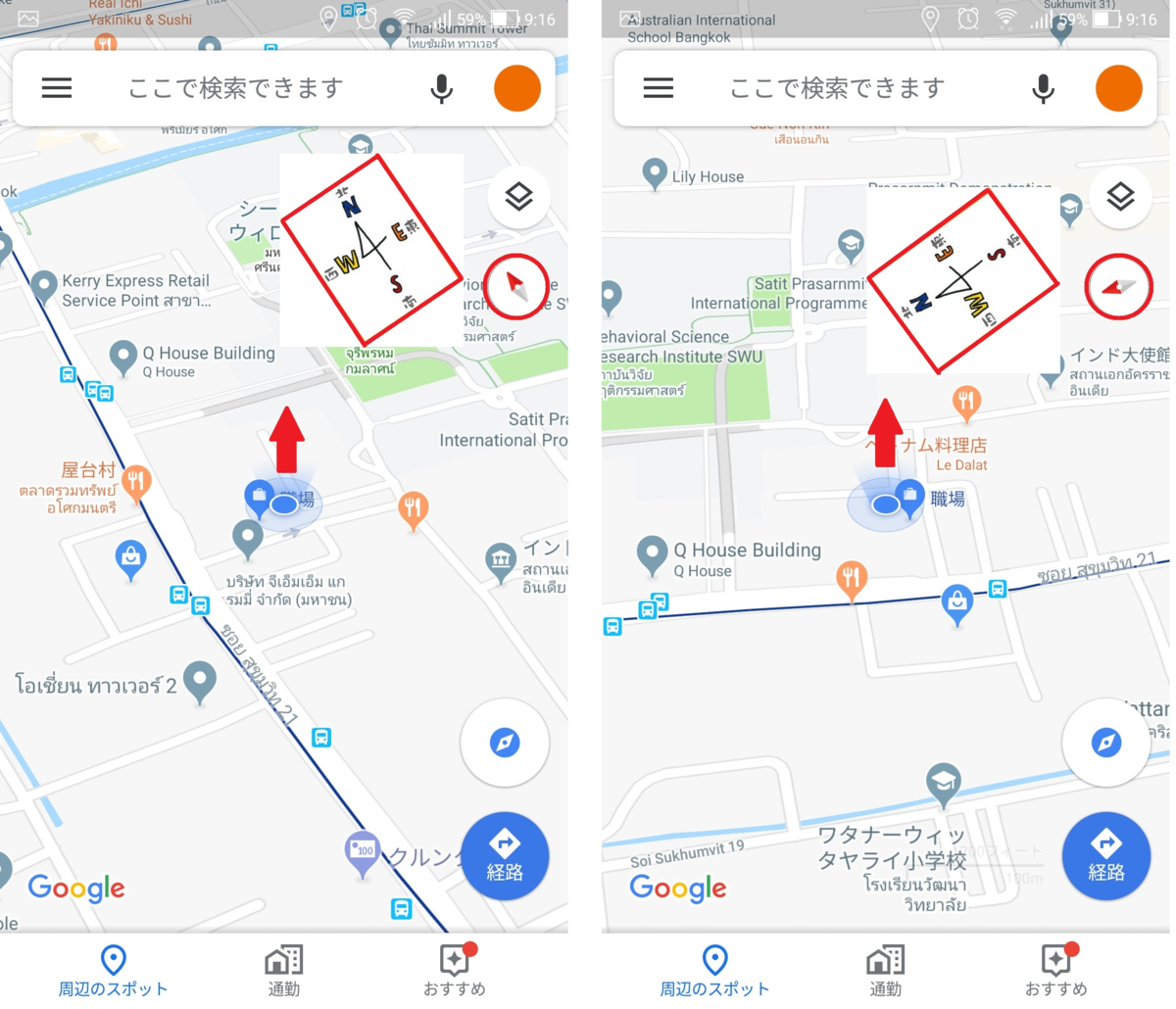
Googleマップを開いた際、以前は常に画面の隅に表示されていた方位磁針が見当たらないことがあります。「不具合で消去されたのではないか」と疑われがちですが、これには明確なUI(ユーザーインターフェース)設計上の理由が存在します。 Google公式の仕様およびアプリの挙動検証によると、画面をシンプルに保つ目的から、「地図の上が正確に北を向いている状態(ノースアップ)」ではコンパスアイコンが自動的に非表示になる仕様が標準化されています。つまり、不具合ではなく「北が真上を向いているため、あえて表示を省略している」というのが真相です。地図画面を2本指で少しでも回転させると、画面右上(または右側)に赤と灰色のコンパスアイコンが即座に出現します。このコンパスアイコンを1回タップすると、地図の向きが自動で回転し、再び北が真上の状態に戻ると同時にアイコンがフェードアウトします。
一方で、地図を回転させても全くコンパスが現れない、あるいは現在地を示す青い丸から伸びる「扇状の光(ビーム)」が出ない場合は、アプリの仕様ではなく端末側のセンサーや権限設定に原因があります。代表的な原因は以下の通りです。
- 位置情報の正確度がオフになっている:OSの設定で「正確な位置情報」が無効化されていると、方向の検知精度が著しく低下します。
- 電子コンパス(地磁気センサー)の未補正:スマホ内部の磁気センサーが周囲の金属やスマホケースのマグネットに干渉され、方角を見失っている状態です。
- ナビゲーション中と通常表示の仕様差:徒歩や車のルート案内中は、進行方向が上になるモードへ自動固定されるため、通常画面とはコンパスの挙動が異なります。
【スマホ別】iPhone・Androidでの方位表示とコンパスの出し方・操作手順
スマートフォンにおけるGoogleマップの方位確認は、iPhoneとAndroidで基本操作は共通しているものの、センサー連動や一部のボタン配置にOS固有の挙動があります。端末別の確実な操作手順を押さえておきましょう。iPhone版Googleマップでのコンパス出し方と方角の合わせ方
iPhone版では、現在地ボタン(右下の照準アイコン)とコンパスアイコンの連動が直感的です。
- 地図を回転させる:画面を2本指でひねるように回すと、画面右上にコンパスアイコンが表示されます。
- 北を上に戻す:出現したコンパスアイコンをタップすると、瞬時に地図が「北が上」の状態に戻ります。
- 自分の向いている方向を連動させる:右下の「現在地ボタン」を1回タップして現在地を中心にし、さらにもう1回タップすると、アイコンが方位計の形状に変化し、自分がスマホを向けた方角に合わせて地図全体がリアルタイムに回転する「ヘディングアップモード」に切り替わります。
Android版Googleマップでの方位磁針の出し方
Android端末では、端末に内蔵された地磁気センサーとジャイロセンサーをフル活用した挙動が特徴です。
- コンパスの表示:iPhone同様、地図をスワイプして少し回転させると右上に方位磁針アイコンが現れます。
- 赤い針の意味:アイコン内の「赤い針」が常に北(磁北)を指しています。コンパスをタップすれば瞬時にノースアップへ固定されます。
- 視線ビームの活用:現在地を示す青い丸から前方に伸びる「青い扇状の光」は、端末の先端が向いている方角を示します。扇の幅が狭いほど方位の精度が高く、幅が広い場合はセンサーの再調整が必要です。
ノースアップとヘッドアップの切り替え術|常に北を上にする・進行方向固定の設定
Googleマップを使いこなす上で最も重要なのが、「ノースアップ(常に北が上)」と「ヘッドアップ(進行方向が上)」の特性を理解し、状況に応じて使い分けることです。 ノースアップは地図全体の構造や目的地との位置関係を俯瞰するのに適しており、紙の地図を読み慣れている人や広域の移動に向いています。一方、ヘッドアップは「目の前の景色と画面の向きが完全一致」するため、入り組んだ路地や交差点での右左折で直感的に迷わないメリットがあります。 以下の比較表は、両モードの特徴と実用面での違いをまとめたものです。| 表示モード | 画面の挙動と特徴 | メリット・認知負荷 | おすすめの利用シーン |
|---|---|---|---|
| ノースアップ (常に北を上に固定) | 画面上部が常に「北」に固定。端末を回転させても地図は回転しない。 | 空間把握がしやすく、目的地の方角を見失わない。脳内での地図構築が容易。 | 大まかなルート確認、広域移動、電車の乗り換え、紙地図派の人。 |
| ヘッドアップ (進行方向を上に固定) | 自分が進んでいる向き・向いている方向が常に画面の「上」になるよう地図が回転。 | 「画面で右に曲がる=実際の交差点を右に曲がる」となり、直感的に判断可能。 | 徒歩ナビ利用時、複雑な交差点の通過、方向音痴を自認する人。 |
ナビゲーション開始時に「常に北を上」に固定したい場合は、アプリの「設定」>「ナビ」>「地図の表示」から「地図の向きを北に固定」をオンにしておくことで、ナビ中も画面が勝手に回転するのを防止できます。

【PC版】Googleマップで方位を確認・回転させる裏技と操作法
パソコンの大画面で物件周辺の環境を調べたり旅行計画を立てたりする際も、方位の正確な把握は欠かせません。PC版ブラウザのGoogleマップはスマホと操作体系が異なりますが、より高精度に3次元で方位を制御できます。PC版で方位を確認・操作するための主要なテクニックは以下の3つです。
- Ctrl(MacはCmd)+ドラッグで地図を回転:キーボードの「Ctrlキー(MacはCommandキー)」を押しながらマウスをドラッグすると、地図を自由な角度に回転・傾斜させることができます。
- 右下の方位アイコン(コンパス)の確認:地図を回転させると、画面右下のズームボタン付近に「N」と刻まれた方位アイコンが表示されます。このアイコンの赤い部分が北を指しています。
- コンパスをクリックしてリセット:回転させた地図を通常の「北が上」に戻したいときは、右下の方位アイコンを1回クリックするだけで一瞬で水平・北向きにリセットされます。
- 航空写真(3D・地球表示)の活用:画面左下の「レイヤ」から「詳細」を選び、「地球表示」を有効にすると、建物の高さを含めた立体的な方位感覚を360度シミュレーションできます。
方位が狂う・ズレる時の補正術|8の字キャリブレーションと最新の改善策
「画面の向いている方向と実際の街並みが90度以上ズレている」「青いビームがあらぬ方向を指している」という現象は、スマホ内部の電子コンパスが磁気干渉を受けて狂った際に発生します。 特に現代の都市環境では、鉄筋コンクリートの建物内、地下街、電車の線路付近、さらにはスマホケースに内蔵されたマグネット留め具やMagSafeアクセサリが強力な磁気ノイズとなり、センサーの狂いを引き起こす大きな要因です。 この狂いを現場で即座に修正するための2大補正手順を解説します。1. 伝統的かつ確実な「8の字キャリブレーション」
古くから有効な手法ですが、手首の返し方が重要です。手首を柔らかく使い、スマートフォンで空中に大きな「8」の字を描くように3次元的にぐるぐると3〜5回回転させます。端末を縦・横・斜めの各軸で回すことで、内部センサーが地球の地磁気を正しく再認識し、方位の狂いがリセットされます。
2. カメラを使った高精度な「ライブビュー補正」
現在地周辺の建物や道路標識をカメラでスキャンし、Googleのストリートビュー画像データと照合して位置と方角をミリ単位で割り出す最新機能です。
- マップ上の現在地(青い丸)をタップします。
- 画面下に表示されるメニューから「ライブビューで調整」または「カメラで調整」を選択します。
- カメラへのアクセスを許可し、画面の案内に従って周囲の建物や街並み、看板をカメラで数秒間映します。
- 周囲の景観が認識された瞬間に方位磁針のズレが完璧に補正され、正確な方角が特定されます。

【実態検証とプロの分析】迷いやすい人の共通点と最適なナビゲーション設定
利用者の行動パターンや空間認知心理学の知見を分析すると、Googleマップを使っても道に迷ってしまう人には明確な行動特性が見られます。 人間が方角を把握する認知プロセスには、自分を中心として左右を認識する「自己中心型認知(Egocentric)」と、北基準で空間全体を鳥瞰する「環境中心型認知(Allocentric)」の2種類が存在します。道に迷いやすい人は前者の自己中心型認知が強く、北を上に固定されたノースアップ画面を見せられると、頭の中で地図を自分の体の向きへ回転変換する処理(心的回転)に負荷がかかり、左右を取り違えてしまう傾向があります。【プロの結論】おすすめできる人・慎重になるべき設定の判断基準
迷わず快適に目的地へ到達するために、自身のタイプに合わせた以下の設定運用を推奨します。
- 「進行方向固定(ヘッドアップ)」が向いている人:
- 駅を出た直後にどちらへ歩き出すべきか毎回迷う人。
- スマートフォンの画面自体を自分の体の向きに合わせて手動で回してしまう癖がある人。
- 徒歩ナビをメインに使い、曲がり角の左右指示を直感的に受け取りたい人。
- 「常に北を上(ノースアップ)」が向いている人・維持すべき状況:
- 街全体の構造や、目的地がエリアのどのあたりにあるかを俯瞰して記憶したい人。
- 車や自転車の運転時など、高速移動中に地図が頻繁にグルグル回ると酔いや見誤りを起こしやすい人。
- 不動産の内覧や土地勘の醸成など、実際の方位(日当たりや風向き)を重視する人。
【google map 方位 表示】に関するよくある質問(FAQ)
Q1:コンパスの赤い針が指しているのはどの方角ですか?
A1:コンパスアイコンの「赤い針」は常に北(磁北)を指しています。地図を回転させて針が右を向いていれば、画面の右側が北の方角になります。
Q2:スマホの向きを変えても地図が一緒に回転してくれません。どうすればいいですか?
A2:画面右下にある「現在地ボタン(照準マーク)」を2回素早くタップしてください。アイコンが方位計の形に変わり、端末を向けた方向へ地図が連動して回転するモードに切り替わります。
Q3:スマホケースを変えてから方位が激しく狂うようになりました。関係はありますか?
A3:大いに関係があります。手帳型ケースの留め具やスマホリング、車載ホルダー用のマグネットはスマートフォンの地磁気センサーに強い磁気干渉を与えます。磁石を使用していないケースに変更するか、磁石から離してキャリブレーションを行ってください。
Q4:PC版のGoogleマップで地図が斜めに傾いて戻りません。直し方は?
A4:画面右下に表示されている「コンパスアイコン(方位計)」をクリックするか、キーボードの「U」キーを押すことで、傾斜と回転が同時にリセットされ、真上から見た北向きの地図に戻ります。 (出典: google map 方位 表示(Yahoo!ニュース))
まとめ:方位表示を使いこなして迷わない快適な移動を
Googleマップの方位表示やコンパスは、決して消えてしまったわけではなく、不要な情報を削ぎ落として必要な時だけ現れるスマートな設計へと進化しています。 地図を2本指で回転させればいつでもコンパスを呼び出せますし、赤い針をタップするだけで瞬時に北を上へ固定できます。さらに、街中で方向を見失った際には「8の字運動」やカメラを使った「ライブビュー調整」を活用すれば、狂ったセンサーを数秒でリセットすることが可能です。 ご自身の空間認識タイプに合わせて「ノースアップ」と「ヘッドアップ」を賢く切り替え、日々の移動や旅行先での街歩きをストレスフリーに楽しんでください。
情報を整理して届けることが得意なWebディレクター。ユーザー視点に立った記事作成を目指しています。
