Googleマップの方角がおかしい?向きのズレを即直す設定とコンパス調整術
駅の出口や見知らぬ街路に降り立った瞬間、Googleマップを開いて歩き出したものの、画面に表示される青い光がまったく見当違いの方向を指しており、逆方向に進んでしまった経験はないでしょうか。スマートフォンのハードウェアや測位技術が飛躍的な進化を遂げた現在でも、「Googleマップの向きがおかしい」「進行方向と地図の方角が一致しない」といったトラブルは日常的に発生しています。
地図アプリの向きが狂う現象には、内蔵地磁気センサーのズレから周囲の構造物による磁気干渉、アプリ内の表示モード設定まで、明確な物理的・システム的要因が存在します。本稿では、狂ってしまった方角をその場で瞬時に補正する具体的な手順から、iPhone・Android別の最適設定、さらに迷いを根本からなくす画面表示の使い分け術まで、取材データと技術検証をもとに分かりやすく解説します。
📌 【この記事の重要ポイントまとめ】
- 要点1:青い光(ビーム)の向きがズレている場合、端末を立体的な「8の字」に振るキャリブレーション(コンパス補正)を行うことで即座に復旧可能。
- 要点2:地図が勝手に回転して混乱する時は、画面上のコンパスアイコンをタップして「北を上に固定(ノースアップ)」へ切り替えるのが鉄則。
- 要点3:高層ビル街・地下街の磁気干渉やマグネット付きスマホケースが「現在地や方角が狂う」主な外的要因であり、適切な対処で精度は大幅に向上する。
【即解決】Googleマップで方角がおかしい・向きが合わない原因と決定的な対処手順
Googleマップを開いた際、現在地を示す青い丸から前方へ向けて放射状に広がる「青い光(ビーム)」は、利用者が現在スマートフォンをどの方向へ向けているかを示しています。この青い光の向きが実際の進行方向とずれている、あるいは光の扇形が異常に広くぼやけている場合、端末内部の電子コンパス(地磁気センサー)の精度が低下している明確なサインです。
この不具合を解消するための最も迅速かつ確実なアプローチが、Google公式でも推奨されている「コンパス調整(キャリブレーション)」の実行です。
具体的な復旧手順は以下の通りです。
- 画面上の現在地アイコン(青い丸)をタップ:画面下部に「現在地の精度を改善」や「コンパスの調整」というメニューが表示されます。
- スマートフォンの8の字補正を実行:端末を手に持ち、手首を返しながら空中で立体的に大きな「8の字」を3〜5回描くように動かします。これにより、乱れていた地磁気センサーが地球の磁場を再検知し、キャリブレーションが完了します。
- Live View(カメラ機能)による補正:対応端末では、カメラで周囲の建物や街並みを数秒スキャンするだけで、視覚的な街並みデータと照合して進行方向を寸分の狂いなく一致させる「ライブビュー補正」も極めて有効です。
これらの一連の動作を行うだけで、青い光の広がりが狭まり、スマートフォンを向けた方角へビームが正確に追従するようになります。
【OS別比較】iPhoneとAndroidにおけるGoogleマップコンパス調整と設定の違い
Googleマップの方角補正や位置情報設定は、利用しているOS(iOSまたはAndroid)によってセンサーへのアクセス権限や補正メニューの仕様が異なります。自身の端末特性を把握しておくことが、トラブル時のスムーズな解決に直結します。
| 項目 | iPhone(iOS)の仕様 | Androidの仕様 | 編集部の見解・評価 |
|---|---|---|---|
| コンパス調整方法 | 端末を8の字に回転、または標準「コンパス」アプリ起動で自動較正 | 青い丸タップから「コンパスの調整」を選択し8の字動作を実施 | Androidはアプリ内で精度の高低(低・中・高)が可視化されるため判別しやすい |
| OS独自の設定項目 | 設定 > プライバシーとセキュリティ > 位置情報 > システムサービス内の「コンパスの調整」をON | 設定 > 位置情報 > 位置情報の精度(Google位置情報の精度)をON | OS側の根幹設定がOFFになっているとアプリ側でいくら調整しても狂いやすい |
| 視覚補正(AR機能) | ARKitを利用した「ライブビュー」補正に対応 | ARCoreを利用した「ライブビュー」補正に対応 | ビル街での方角特定においては両OSともにAR補正が最も確実な最終手段となる |
iPhoneユーザーが見落としがちなのが、iOSのシステム設定内にある「コンパスの調整」スイッチです。ここが無効化されていると、マップ上で方角を検知する機能そのものが制限されてしまいます。一方、Android端末ではWi-FiやBluetoothのスキャン機能と連動して測位精度を底上げする「Google位置情報の精度」が必須項目となります。
ノースアップvsヘディングアップ|方角固定と進行方向固定の使い分け術
Googleマップを利用していて「地図が勝手にぐるぐる回って方角が分からなくなる」という混乱は、表示モードの仕組みを理解することで完全に防ぐことができます。Googleマップには大きく分けて「ノースアップ(北固定)」と「ヘディングアップ(進行方向が上)」の2つの表示形式が存在します。
それぞれの特性と切り替え操作は以下の通りです。
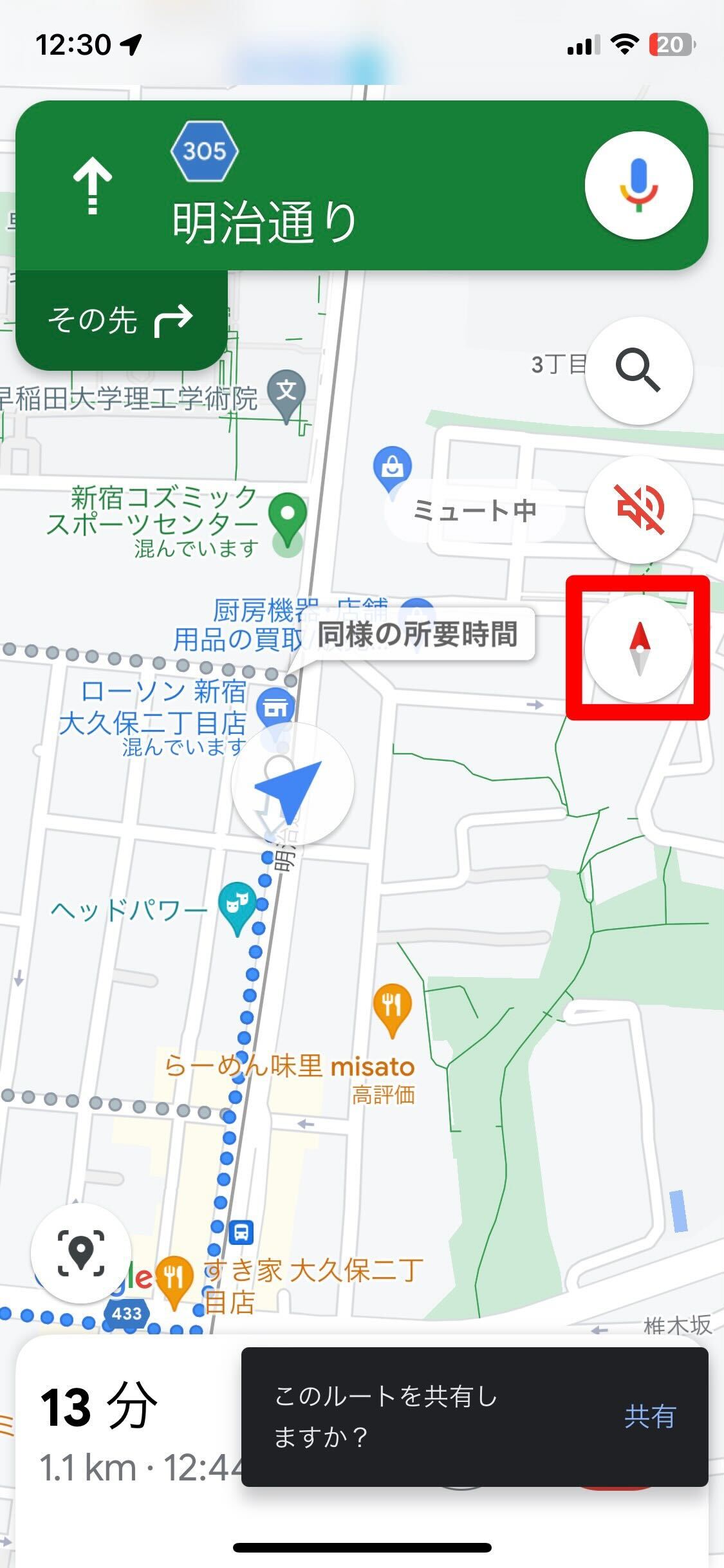
- ノースアップ(常に北が上):画面右上に表示される「コンパスアイコン(赤い針が北を指すマーク)」を1回タップすると、地図の上が真北に固定されます。全体の位置関係を把握したい場合や、紙の地図のように東西南北を基準にして歩きたい時に最適です。
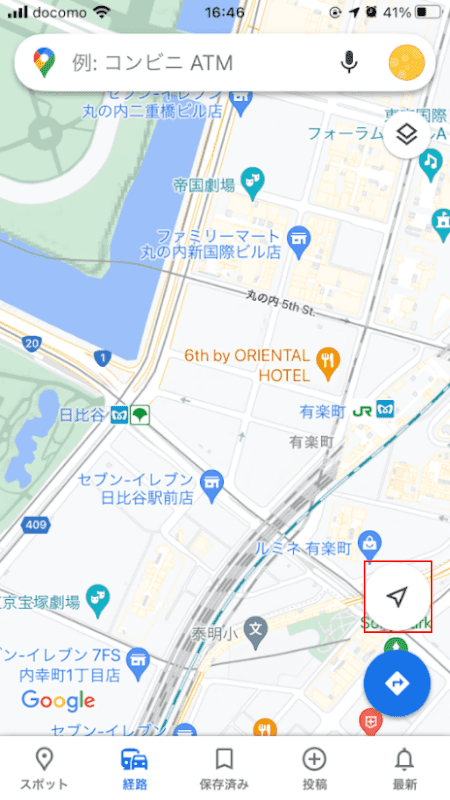
- ヘディングアップ(進行方向が上):ナビゲーション開始時や、右下の現在地ボタンを2回タップして「コンパスモード」に入ると、自分が向いている方角に合わせて地図自体が自動回転します。交差点を「右折」「左折」といった直感的な感覚で進みたい場合に力を発揮します。
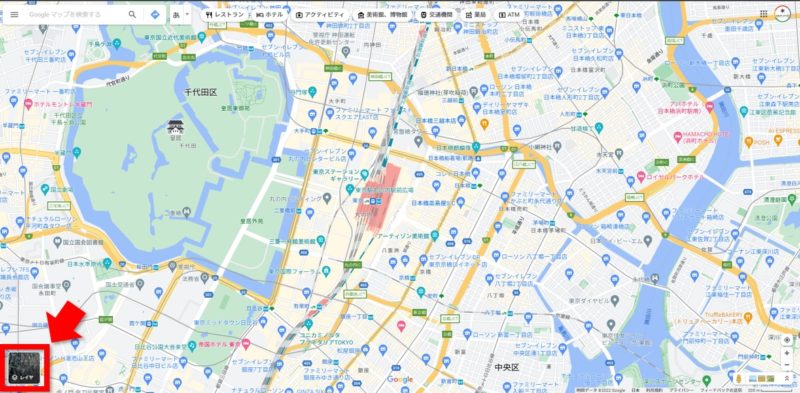
また、パソコン(PC版)のブラウザでGoogleマップを閲覧している際も、画面右下のコンパスアイコンをクリックすることで、回転してしまった地図を一瞬で「北が上」の状態へとリセットできます。キーボードの「N」キーを押すだけでも瞬時にノースアップへ戻せるショートカットは、知っておくと作業効率が格段に高まります。
【実態検証】なぜ大都市や地下街で現在地が狂うのか?現場データとユーザーの生の声
SNSやQ&Aサイトの投稿を検証すると、「新宿駅や梅田駅の周辺に出ると必ずGoogleマップの方角が狂う」「地下街から地上に出た直後に真逆へ歩いてしまった」という生の声が数多く寄せられています。この現象は単なるスマートフォンの故障ではなく、都市構造に起因する物理的な障害が原因です。
通信キャリアや測位技術関係者の調査データによると、都市部で測位や方角が乱れる背景には以下の2大要因が存在します。
第一に「マルチパス現象」です。GPSをはじめとするGNSS(全球測位衛星システム)の電波は、高層ビル群のガラスやコンクリート壁に反射してスマートフォンへ届きます。直接波と反射波が混ざり合うことで、端末側が正確な距離を計算できず、現在地が数メートルから数十メートル単位でワープしたり、進行方向の計算に狂いが生じます。
第二に「強烈な磁気ノイズ」です。地下鉄の送電線、大型商業施設の鉄骨、地下駐車場などに張り巡らされた金属構造物は、地球が発する微弱な地磁気を歪ませます。スマートフォンの電子コンパスは磁気によって北を割り出しているため、周囲の強い磁場に引っ張られることで、北ではない方向を北と誤認してしまうのです。
一般に知られていない盲点とネットの誤解|マグネットケースや省電力モードの罠
「アプリを再起動しても方角のズレが直らない」と悩むユーザーの多くが、見落としがちな物理的・システム的な盲点に囚われています。巷で信じられている誤解と、その実態を整理します。
1. マグネット内蔵アクセサリーによる磁気干渉
手帳型スマホケースの留め具や、MagSafe対応のマグネット式スタンド・スマホリング、車載用マグネットホルダーは、電子コンパスにとって最大の天敵です。これらを装着した状態では、至近距離から強力な磁力を受け続けるため、端末の磁気センサーが完全に飽和(狂った状態)してしまいます。方角がおかしいと感じた際は、一度ケースやアクセサリーを取り外してから8の字補正を試すことが不可欠です。
2. 低電力モード・省電力機能によるセンサーサンプリング低下
バッテリー消費を抑える「低電力モード」が有効になっていると、OS側が電力消費を削減するためにジャイロセンサーや地磁気センサーの読み取り頻度(サンプリングレート)を自動的に落とす場合があります。その結果、自分が体の向きを変えても画面の青い光の追従が著しく遅れ、方角が合っていないように錯覚するケースが報告されています。
3. 「アプリの再起動で直る」という誤解
アプリのキャッシュクリアや再起動はシステム的なフリーズには有効ですが、ハードウェアである地磁気センサー自体の磁化・狂いはアプリの再起動では解消されません。物理的なセンサーのズレには、必ず前述の「8の字運動によるキャリブレーション」という物理的アクションが必要となります。
【プロの結論】方向音痴を脱出する行動心理学と「向き不向き」の判断基準
空間認知やナビゲーションに関する行動心理学の研究では、人間が空間を把握するプロセスには「環境中心座標(全体俯瞰型)」と「自己中心座標(主観視点型)」の2つのタイプが存在することが知られています。Googleマップを使いこなすためには、自身の認知特性に合った表示モードを選択することが決定打となります。
■ ノースアップ(北固定)が向いている人:
- 空間全体の広がりや、駅と目的地の位置関係を鳥瞰図のように頭の中で把握したいタイプ。
- 「北に向かって歩き、大きな交差点を東へ折れる」という概念で地理を理解する人。
- 地図が回転すると、今自分が全体のどこにいるのか分からなくなってしまう人。
■ ヘディングアップ(進行方向上・コンパスモード)が向いている人:
- 地図上の東西南北よりも、「今目の前に見えている道路が右か左か」を直感的に知りたいタイプ。
- 歩きながら頭の中で地図を回転させるのが苦手で、画面の上方向と自分の視線を常に一致させたい人。
- 初めて訪れる複雑な路地や、分岐の多い繁華街を徒歩でナビゲーションされている人。
どちらが優れているかではなく、自身の思考パターンに合わせて画面上のコンパスアイコンをタップし、適切なモードへ瞬時に切り替える柔軟性こそが、道迷いを防ぐ最大の防壁となります。
【google map 方角】に関するよくある質問(FAQ)
Q1:Googleマップで赤い「N」マークが出ない時の出し方は?
A1:画面上を2本の指で軽く回転させるようにスワイプすると、地図の角度が変わり、画面右上にコンパスアイコン(赤い針のNマーク)が出現します。そのマークを1回タップすると、地図が北を上にした状態(ノースアップ)に固定されます。
Q2:PC版Googleマップで方角を回転させた後、元の真北に戻すには?
A2:画面右下に表示されているコンパスアイコン(赤い針)をクリックするか、キーボードの「N」キーを押すだけで、一瞬で北が真上のデフォルト状態へリセットされます。
Q3:スマホを8の字に振っても青い光の向きが直らない場合はどうすればいいですか?
A3:マグネット付きのスマホケースやリングを外した上で、周囲に金属や大型家電がない場所で再度8の字補正を行ってください。それでも改善しない場合は、Googleマップの「ライブビュー」を起動して周囲の建物をカメラで読み取らせることで、正確な方角を強制的に再認識させることができます。
まとめ:方角の狂いを防いでスマートに目的地へ到達するために
Googleマップの方角や向きがおかしくなるトラブルは、端末の故障ではなく、都市環境の磁気干渉やセンサーの精度低下、表示モードの食い違いによって引き起こされるものが大半です。
万が一進行方向を見失った際は、慌てずに「ケースの磁石確認」「8の字運動でのキャリブレーション」「ノースアップ・ヘディングアップの切り替え」という基本ステップを実践してください。仕組みと対処法さえ身につけておけば、入り組んだ大都市のビル街でも迷うことなく、スムーズかつ安全に目的地へと辿り着くことができるはずです。 (出典: google map 方角(Yahoo!ニュース))
Webメディアの編集およびコンテンツ作成に従事。正確で質の高い情報発信を心掛けています。
