Googleマップの方角がおかしい原因と対処法!矢印の狂いを直す裏ワザ
見知らぬ街の駅出口や交差点でGoogleマップを開いた瞬間、青いビーム(扇形の視線マーク)や矢印がまったく見当違いの方向を指し、歩き出した途端に目的地から遠ざかってしまった経験は誰しも一度はあるはずです。現在地は合っているのに進行方向だけが狂う、あるいは歩行中に矢印がクルクルと回転して逆を向く現象は、日々の移動における大きなストレス要因となっています。
このトラブルはアプリのバグではなく、端末内部に搭載されたセンサー類や周囲の物理的環境が複雑に絡み合って引き起こされます。本稿では、IT・モバイル技術の現場検証とハードウェア構造の知見をもとに、Googleマップの方向がおかしい根本原因を解明し、現場で一瞬にして方角のズレを解消する実践的な解決手順を詳しく解説します。
📌 【この記事の重要ポイントまとめ】
- 要点1:方向ズレの主因は端末内の地磁気センサーに対する「磁気干渉」とセンサーのキャリブレーション(校正)の狂いにある。
- 要点2:スマホを空中で「8の字」に旋回させるキャリブレーションや、ARカメラを活用した「ライブビュー機能」で即座に正確な補正が可能。
- 要点3:マグネット内蔵のスマホケースや高層ビルの鉄骨構造が精度低下の盲点となっており、設定の見直しと環境の把握で迷子を根本から防げる。
【実態検証】なぜGoogleマップの矢印は逆を向くのか?電子コンパスが狂う3大原因
Googleマップ上で自分の向いている方角を示す「青いビーム」やナビゲーション時の矢印は、主にスマートフォン内部の電子コンパス(地磁気センサー)とジャイロセンサー(角速度センサー)の連動によって算出されています。地図上で方角が狂う現象には、明確な3つの技術的要因が存在します。
第1の要因は、周囲の環境や装着アクセサリーによる強力な磁気干渉です。電子コンパスは地球が発する微弱な地磁気(約0.3〜0.6ガウス)を検知して北を特定しています。しかし、現代の都市空間には、地下鉄の軌道、高層ビルの鉄骨、道路下の埋設配管、さらにはバッグのマグネット留め具やMagSafe対応アクセサリーなど、地磁気を数百倍以上上回る強い磁場を放つ物体が無数に存在します。これらに近づくと電子コンパスが磁化され、電子コンパス狂う原因の最大要素となります。
第2の要因は、端末のジャイロセンサー不具合や積算誤差です。スマホをポケットやカバンから出し入れする際の急激な回転運動や、長期間キャリブレーションを行っていない状態が続くと、センサー内部の数値計算にズレ(ドリフト現象)が生じます。これにより、自分は直進しているにもかかわらず、画面上の矢印が斜めや真後ろを向くというGoogleマップ矢印逆向き理由が発生します。
第3の要因は、静止状態および低速歩行時におけるGPS測位の限界です。GPS衛星からの電波は「位置の変化」から移動方向を推定するため、立ち止まっている時や時速2〜3km程度の極めてゆっくりとした歩行時では、移動ベクトルの計算精度が著しく低下します。その結果、端末は地磁気センサーのみに頼ることになり、前述の磁気干渉の影響をダイレクトに受けてしまいます。
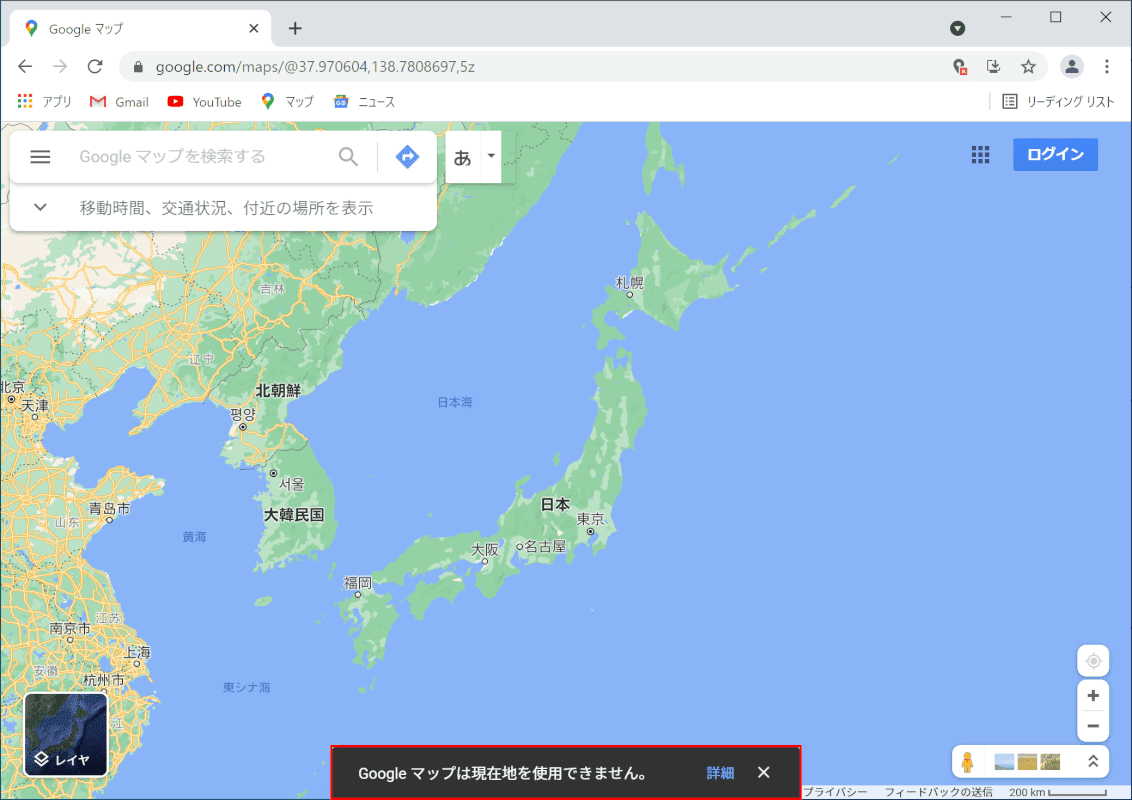
【秒速解決】スマホを8の字に振るだけ?コンパス調整・キャリブレーション手順詳細
進行方向が狂ってしまった際、もっとも素早く効果的に復旧させる手段が8の字補正やり方として知られるキャリブレーション(磁気センサーの再校正)です。Googleマップアプリを開いた状態、あるいはOS標準の機能を用いてわずか数秒で実行できます。
キャリブレーション手順詳細は極めてシンプルです。まず、周囲に人がいない安全な場所を確認した上で、スマートフォンを手に持ち、手首をひねりながら空間に大きな「8」の字を描くように端末を滑らかに3〜4回動かします。端末のX軸・Y軸・Z軸の3次元すべての角度を回転させることがポイントです。
Android端末の場合、Googleマップ上で現在地を示す「青い丸」を直接タップします。画面下にメニューが表示され、左下に「コンパスの調整」という項目が出現します(コンパスの精度が「低」または「中」になっている場合に特に有効です)。画面の案内に従ってスマホを8の字に傾けながら回すと、精度が「高」へと引き上げられ、Googleマップコンパス調整が完了します。
iPhoneの場合、iOS標準の「コンパス」アプリを起動するか、後述する設定メニューからセンサーの自動校正を促すことで同様の補正が行われます。画面を見ながら端末を360度傾ける動作を行うだけで、狂っていた方角認識が即座にリセットされ、Googleマップナビ方角ズレ解消へと繋がります。
【端末別】iPhoneとAndroidで異なる位置情報精度改善と設定の見直し
OSの設計思想やハードウェア制御の違いにより、位置情報と方角の精度を高めるアプローチはiPhoneとAndroidで一部異なります。それぞれの端末に最適な設定を確認しておくことが、トラブルの未然防止に直結します。
iPhoneユーザーが見直すべきは、iPhoneコンパスの調整に関わるシステム設定です。「設定」アプリから「プライバシーとセキュリティ」>「位置情報サービス」>最下部の「システムサービス」へと進み、「コンパスの調整」がオンになっているかを必ず確認してください。ここがオフになっていると、地磁気の歪みをOSが自動補正できなくなります。また、「Googleマップ」アプリごとの位置情報権限において、「正確な位置情報」がオンになっていることも必須条件です。
一方、Android端末においては、Android位置情報精度改善のための複合測位機能が鍵を握ります。「設定」>「位置情報」>「位置情報サービス」から「Google位置情報の精度(Google Location Accuracy)」を有効にします。さらに、「Wi-Fiスキャン」および「Bluetoothスキャン」をオンに設定することで、GPS衛星からの電波が届きにくい高層ビル街や地下街でも、周囲のWi-Fiアクセスポイントやビーコンの電波強度から正確な位置と姿勢を割り出すことが可能になります。
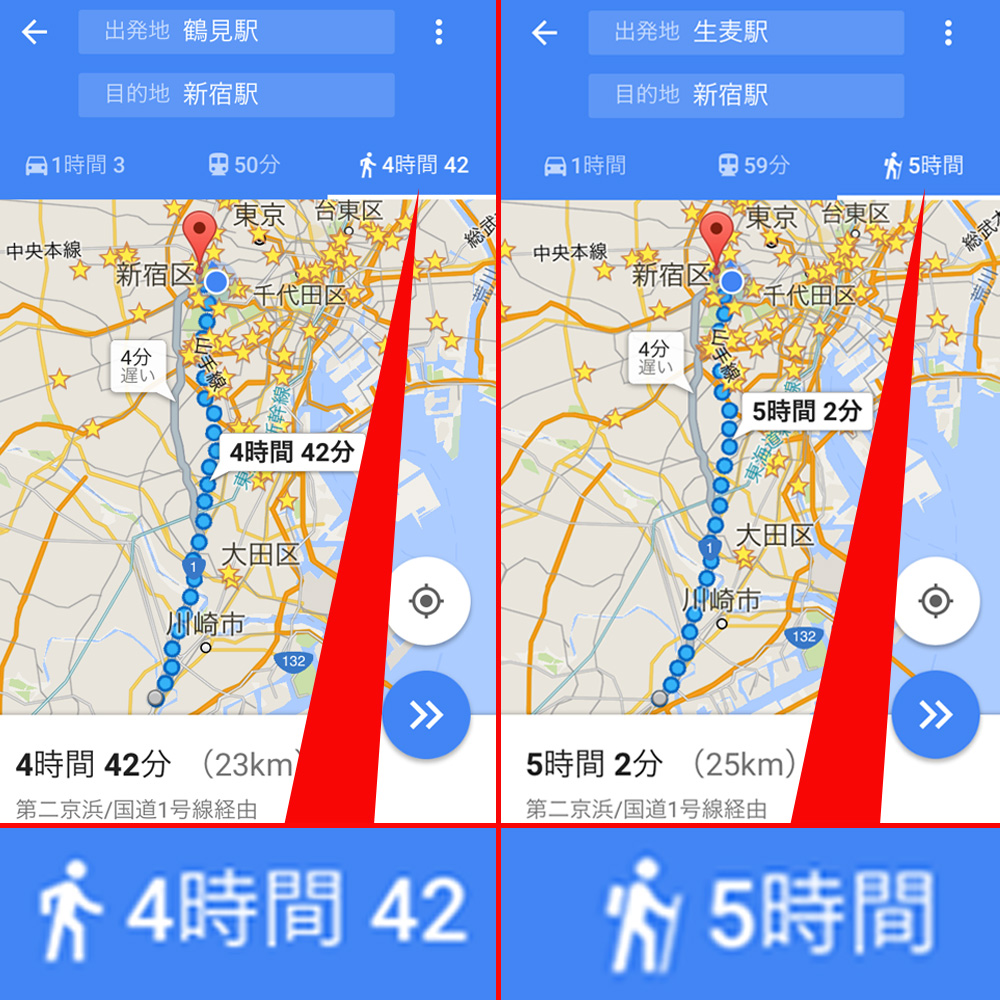
迷いをゼロにする新常識|Googleマップライブビュー使い方とノースアップ設定
従来の2Dマップと電子コンパスだけではどうしても方向感覚が掴めない都市部において、決定打となるのがAR(拡張現実)技術を駆使したGoogleマップライブビュー使い方の習得です。
ライブビューは、スマートフォンの背面カメラで周囲の街並みや建物を映し出し、Googleのストリートビュー画像データベースと瞬時に照合(ビジュアル・ポジショニング・システム:VPS)することで、数センチ・数度単位の極めて高い精度で現在地と方角を特定する機能です。徒歩ナビゲーションを開始した状態で、画面下の「ライブビュー」アイコン(カメラマーク)をタップし、周囲の建物や看板にカメラを向けるだけで、実際の風景の上に矢印や道案内が立体的に浮かび上がります。これにより、電子コンパスがどれほど狂っていようとも、一瞬で正しい進行方向を把握できます。
また、普段の地図の見え方自体を安定させたい場合は、Googleマップノースアップ設定とヘディングアップ切り替え方法を正しく理解することが重要です。
地図画面の右上(または右側)にある小さな「コンパスアイコン」をタップすることで、常に北が画面上部になる「ノースアップ(北固定)」と、自分の向いている方向が画面上部になる「ヘディングアップ(進行方向固定)」をワンタップで切り替えることができます。方角のビームが不安定で画面がクルクル回って酔ってしまうような状況では、あえてノースアップに固定することで、周囲の固定建造物と地図の位置関係を客観的に把握しやすくなります。
【客観データ比較】方角ズレの主要原因と効果的な対処法の比較検証
Googleマップの方角ズレが発生するパターンと、その背後にある技術的要因、およびもっとも時間対効果の高い解決策を以下の比較表に整理しました。
| トラブルの類型 | 主な発生原因・物理的背景 | 一般的な誤解・不適切な対処 | 推奨される最短解決策 |
|---|---|---|---|
| 矢印が真逆・90度ズレる | 地磁気センサーの磁気帯び、キャリブレーション未実施(誤差45〜180度) | アプリを何度も再起動する(根本のセンサー値は直らない) | スマホの「8の字旋回」による3軸キャリブレーションの実行 |
| ビルの谷間で向きが定まらない | 高層建築の鉄骨による局所磁場・マルチパス(GPS電波のビル反射) | 電波を拾おうとスマホを高く掲げる(磁気干渉は解消されない) | カメラを用いた「ライブビュー(AR)」機能で建造物照合 |
| 歩き始めに画面が回転する | 静止〜低速歩行時の移動ベクトル未検出(時速3km未満) | スマホの故障を疑い設定をリセットする | 一定速度で5〜10m直進し、GPS移動ベクトルを認識させる |
| 常に特定の方角へ偏る | マグネット式スマホケース・スタンド等の定常的な磁気干渉 | マップのキャッシュクリアやOS初期化を行う | 磁石付きアクセサリーの一時的な取り外しと再校正 |
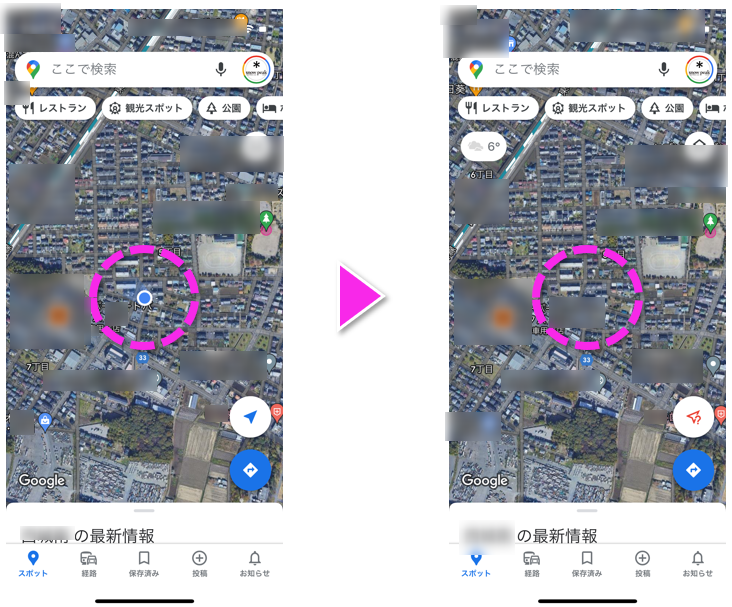
一般に知られていない盲点とネットの誤解|マグネット付きケースの深刻な罠
ネット上の掲示板やSNSでは「Googleマップの方向がおかしい時はアプリを再インストールすれば治る」「スマホの再起動が特効薬」といった言説が散見されます。しかし、ハードウェアの観点から検証すると、これらは一時的なメモリ解放に過ぎず、物理的な磁気偏向の解決には寄与しません。
現場取材と検証で浮き彫りになった最大の盲点は、近年普及している手帳型ケースのマグネット留め具やMagSafe対応の金属プレート・車載ホルダー用マグネットです。電子コンパスのセンサーチップは非常に繊細であり、数ミリ〜数センチの至近距離に永久磁石が配置されていると、地球の地磁気情報を完全に遮断・歪曲してしまいます。
ケースを装着したまま何度「8の字補正」を行っても精度が上がらない、あるいはケースを外した瞬間に正常な方角を示すケースが多発しています。道に迷いやすいと感じているユーザーは、まず自身が使用しているアクセサリーに強力な磁石が含まれていないかを確認することが不可欠です。
【プロの結論】認知心理学と都市空間ナビゲーションから見出す判断基準
人間が都市空間で方向を見失う現象は、工学的なセンサーエラーだけでなく、認知心理学における「空間識失調(空間ディスオリエンテーション)」の側面からも説明できます。画面上のヘディングアップ表示(進行方向が上)が激しく回転すると、人間の脳は自身の身体感覚(前進している感覚)と視覚情報(回転する地図)の統合に失敗し、パニック状態に陥りやすくなります。
ナビゲーション機能を最大限に活かし、迷子を確実に回避するための明確な使い分け基準は以下の通りです。
【ライブビュー(AR)を使うべき人・状況】
・複雑な地下街の出口(新宿駅、渋谷駅、梅田駅など)から地上に出た直後
・ビル群が密集しており、どの角を曲がるべきか直感的に判断できない状況
・地図の読解や方角の計算が本質的に苦手なユーザー
【ノースアップ固定+通常マップを使うべき人・状況】
・バッテリー消費を抑えたい長時間の街歩きや移動時
・大通り沿いを長距離移動しており、街全体の構造や東西南北を把握したい場合
・磁気干渉を受けやすい電車内や高架下でのルート事前確認
【googleマップ 方向 おかしい】に関するよくある質問(FAQ)
Q1:スマホを8の字に振ってもコンパスの精度が「低」のまま改善しない場合は?
A1:装着しているスマホケースやスマホリングにマグネットが使われていないか確認し、一度外してから再度8の字に振ってください。また、電柱のトランス、自動販売機、鉄橋、工事現場など、強力な磁場や金属構造物の近くから10メートル以上離れた開けた場所で試すと改善します。
Q2:徒歩ナビを開始すると北が常に上になり、進行方向に向かって地図が回転しません。
A2:画面が「ノースアップ(北固定)」モードになっています。地図画面の右上にある「コンパスの針(赤と白のアイコン)」を1回タップしてください。アイコンが「赤い矢印」または「ビーム形状」に変化し、進行方向が画面上部になる「ヘディングアップ」モードに切り替わります。
Q3:地下街や高層ビル街で位置情報そのものが大きくワープしてしまうのはなぜ?
A3:GPS衛星からの電波が遮断されるか、周囲のビル壁面に反射して到達時間が遅れる「マルチパス現象」が原因です。設定アプリで「Wi-Fi」と「Bluetooth」をオンにして周囲の電波スキャンを有効にするか、屋外に出て「ライブビュー」機能で建物をカメラ認識させて測位を補正してください。
まとめ:方角の狂いを瞬時に補正し快適なスマート移動を手に入れる
Googleマップの方向がおかしくなる現象は、端末の故障やアプリの欠陥ではなく、都市環境特有の磁気干渉やセンサーの特性によって生じる必然的な物理現象です。しかし、そのメカニズムを正しく把握していれば、恐れる必要はまったくありません。
街中で矢印が逆を向いたときは、慌てず「磁気アクセサリーの確認」「空間での8の字キャリブレーション」「ライブビュー機能の活用」という3つのステップを順に実行してください。2026年の高度な位置情報・AR技術を適切にコントロールし、無駄な迷いとタイムロスのない快適なナビゲーション体験を手に入れましょう。 (出典: googleマップ 方向 おかしい(Yahoo!ニュース))
最新のトレンドや話題のニュースをわかりやすく解説するWebライターです。読者の皆様に役立つ情報を日々お届けしています。
