Googleマップの方角がおかしい原因と今すぐ直すコンパス補正法【最新】
見知らぬ街や駅の改札を出た瞬間、Googleマップを開いて歩き出したものの、なぜか現在地を示す矢印が明後日の方向を向いていて逆方向に進んでしまった——。誰もが一度は経験するこの「方角の狂い」は、単なるアプリの一時的な不具合ではなく、スマートフォン内部に搭載された電子コンパスやセンサーを取り巻く明確な物理的要因によって引き起こされています。
現在地を示す青い丸から伸びる扇形(ビーム)があらぬ方向を指していたり、歩くたびに地図がぐるぐると回転したりする現象は、端末の基本設定の見直しや簡単な補正アクションを行うだけで、その場ですぐに解決可能です。本稿では、Googleマップで向きが狂ってしまう根本的な原因を解き明かすとともに、iPhone・Androidそれぞれで実践できる即効性の高いコンパス調整手順や、2026年の最新ナビゲーション機能をフル活用した迷子脱出術を詳しく解説します。
📌 【この記事の重要ポイントまとめ】
- 要点1:方角がおかしい主原因は、スマホケースのマグネットによる磁気干渉や、高層ビル群・地下空間でのGPS・電子コンパスのセンサー狂いにある。
- 要点2:端末を「8の字」にゆっくり動かすキャリブレーションや、アプリ内のライブビュー(AR機能)を使うことで、数秒で正確な向きへ補正できる。
- 要点3:iPhoneの「コンパスの調整」設定の有効化やAndroidの高精度測位設定を正しく構成することで、日常的な方角ズレの再発を大幅に防止できる。
【原因究明】Googleマップで方角・向きがおかしい決定的な5つの理由
Googleマップ上で自分の向いている方向が正しく反映されない場合、端末内部のセンサー、周囲の物理的環境、あるいはアプリ設定のいずれかにボトルネックが存在します。スマートフォンのナビゲーション機能は、複数の高度なセンサー技術が連携して成立しているため、どれか一つに狂いが生じるだけで表示が破綻してしまいます。
1. マグネットや金属類による「ジャイロ・電子コンパスへの磁気干渉」
最も多い盲点が、スマホ 磁石カバー 影響やMagSafeアクセサリー、金属製クリップによる磁気干渉です。スマートフォンには地磁気を検知する「電子コンパス(地磁気センサー)」が内蔵されていますが、カバーの留め具に含まれる磁石や車載ホルダーのマグネットが至近距離にあると、地磁気よりも強い人工磁界を拾ってしまい、東西南北を誤認識します。これがジャイロセンサー 磁気干渉と合わさることで、進行方向が真逆になるような深刻な狂いが発生します。
2. ビル街や地下空間による「GPSズレ」と電波の乱反射
現在地そのものが飛んだり、向いている方角が定まらなかったりする背景には、GPS ズレ 理由として知られる「マルチパス現象」があります。高層ビルが立ち並ぶ都市部や半地下のエリアでは、衛星からの電波が建物の壁面に反射して端末に届くため、位置情報や進行ベクトルの計算に大幅な遅延と誤差が生じます。
3. キャリブレーション(センサー補正)の未実施による誤差の蓄積
電子コンパスは非常に繊細なパーツであり、電車やエレベーターに乗る、家電製品の近くに置くといった日常の動作だけでも徐々に内部データがドリフト(狂い)を起こします。定期的なキャリブレーション Googleマップによる補正を行っていない端末では、徐々に方角の認識精度が低下していきます。
4. 「ノースアップ」と「ヘディングアップ」の設定の混同
故障ではなく設定の問題として、地図の表示モードが意図しない状態になっているケースが散見されます。常に北を画面上部にする「ノースアップ」になっていると、自分が東や南を向いて歩いていても地図自体は動かないため、「進行方向と画面が一致しない=方角がおかしい」と錯覚してしまいます。
5. 位置情報の精度設定が「低精度」になっている
OSの省電力設定やプライバシー設定によって、Wi-FiやBluetoothを用いた測位補正が無効化されている場合、位置の特定が大まかな基地局情報頼みとなり、位置情報の精度 改善が働かず方角が定まらなくなります。
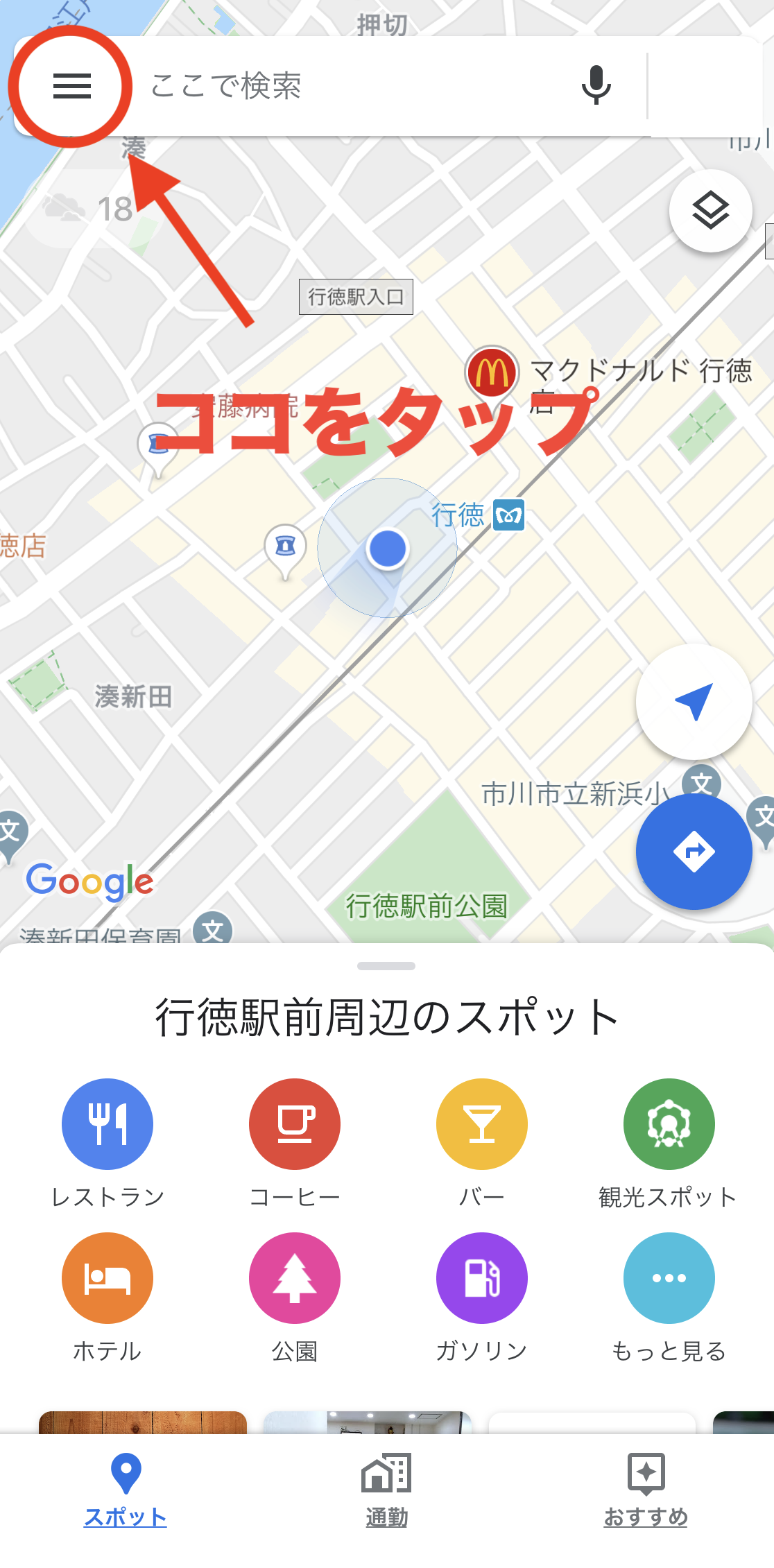
【OS別】スマホを振るだけ!コンパス調整と8の字補正の正しいやり方
方角が狂ってしまった際、最も確実かつ素早く元に戻すアプローチがコンパスの再調整です。青い扇形 向き 修正を行うための手順をOS別に解説します。
【Android編】Googleマップ単体で完結するキャリブレーション手順
Android 向きがおかしい 原因の多くはアプリ内からダイレクトに修正可能です。
- Googleマップを開き、現在地を示す青い丸(現在地アイコン)をタップします。
- 画面下に表示されるメニューから「コンパスを調整」を選択します。
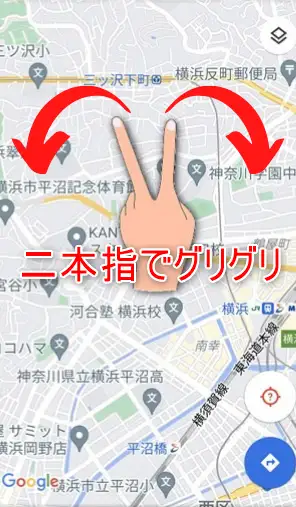
- 画面の指示に従い、スマートフォンを持った手首を滑らかに動かして空間に大きな「8の字」を2〜3回描きます。
- 「コンパスの精度:高」と表示されたら「完了」をタップします。
【iPhone編】iOS設定の見直しと方角の狂いを直す方法
iPhone 方角 狂う 直し方としては、OS側のセンサー統合設定を確認することが先決です。
- iPhoneの「設定」アプリを開き、「プライバシーとセキュリティ」>「位置情報サービス」へ進みます。
- 最下部にある「システムサービス」をタップし、「コンパスの調整」が「オン(緑色)」になっているか確認します(オフの場合はオンに切り替えます)。
- 標準の「コンパス」アプリを起動し、平らな場所で水平を保ちながら方角が正常に動くか確認します。
- Googleマップに戻り、端末を胸の前で水平に持ち、手首を柔らかく使って空間に「8の字」を描く動作を数回繰り返します。
効果を劇的に高める「8の字 補正 やり方」のコツ
多くのユーザーが「スマホをただ左右に激しく振る」という誤った動作をしてしまいがちです。正しい8の字 補正 やり方は、端末の画面を上に向けた状態から、手首のスナップを利かせて3次元的にひねりを加えながら、滑らかな無限大(∞)の軌道を描くことです。これにより、X・Y・Zの3軸すべてに均等に地磁気が通り、センサーのリセットが正確に行われます。
【実態検証】方角トラブルの発生要因と改善策の比較データ
主要なナビゲーション障害のシチュエーションと、その技術的要因および有効な復旧アプローチを以下の通り整理しました。
| 発生要因・シチュエーション | ズレの度合い・発生頻度 | 主なメカニズム・技術的背景 | 有効な即効対策 |
|---|---|---|---|
| マグネット内蔵ケースの装着 | 極めて高い(90°〜180°反転) | 磁気吸着パーツによる地磁気センサーへの恒常的な干渉 | ケースの取り外し、磁気非干渉タイプへの変更 |
| 高層ビル街・地下街の歩行 | 中〜高(位置飛び・扇形拡大) | GPS衛星電波のマルチパス(反射・遮蔽)と基地局補正遅延 | ライブビュー ARナビ 設定の起動、Wi-Fiスキャン有効化 |
| 電車・大型車両からの降車直後 | 中程度(30°〜60°の傾き) | 車両の強力な電磁モーターや鉄骨構造による一時的な着磁 | 空間での「8の字補正」を2〜3回実施 |
| 表示モードの誤設定 | 日常的(感覚的な不一致) | ノースアップ(北固定)とヘディングアップ(進行方向上)の不一致 | 画面右上の「コンパスアイコン」タップで切り替え |
SNSやネット掲示板(知恵袋・X等)の実態調査においても、「駅の改札を出てからしばらく歩いてようやく逆走に気づいた」「手帳型ケースを新調したらナビが使えなくなった」といった声が圧倒的多数を占めています。技術的な故障を疑う前に、物理的なアクセサリと補正動作の有無を確認することが合理的です。
迷子をゼロにする裏技|ライブビューARナビ設定と地図回転の抑止
センサーの微調整を行っても都市部特有の環境要因で方角が安定しない場合、視覚情報を直接利用する最新機能が極めて有効です。
街の景色を読み取って瞬時に向きを合わせる「ライブビュー(ARナビ)」
Googleマップが誇る「ライブビュー」機能は、スマートフォンのカメラを周囲の建物や道路標識に向けることで、Googleストリートビューの膨大な画像データベースと照合(Visual Positioning Service: VPS)し、誤差数センチ単位で現在地と向いている方角を完全特定します。
- 使い方:Googleマップで徒歩ルートを検索後、画面上に現れる「ライブビュー」ボタンをタップします。カメラが起動したら、指示に従って周囲の建物にカメラを向けるだけで、画面内の現実風景の上に青い矢印や標識が立体的に投影されます。
- メリット:磁気干渉やビルの反射に一切左右されず、自分が今どちらを向いているのかが一目で確定します。
「地図が勝手に回転して歩きにくい」ときの対処法
歩くたびに地図がぐるぐる回って距離感がつかめないという悩みは、地図が回転する 対処法を知っておくことで即座に解消できます。画面右上にある赤い針のついたコンパスアイコンを一度タップしてください。地図の向きが「常に北が上(ノースアップ)」に固定され、不規則な回転がピタリと止まります。自分の直感に合わせて「進行方向を上にしたい」場合は、もう一度タップしてヘディングアップに戻すなど、状況に応じた使い分けが肝要です。
一般に知られていない盲点とネットの誤解
マップアプリの方角補正に関しては、インターネット上に誤った認識や古い情報が散見されます。無駄なトラブルを避けるために、以下の事実を正しく把握しておきましょう。
誤解1:「スマホを力任せに素早く振れば早く直る」という嘘
スマートフォンを激しくシャカシャカと振る行為は、加速度センサーに過度なノイズを与えるだけで、地磁気の再測定には逆効果です。電子コンパスの補正に必要なのは、ゆっくりと一定の速度で、端末を立体的に傾けながら動かすことです。力任せに振ると端末の落下や周囲の人・物への衝突リスクも高まります。
誤解2:「GPSさえ生きていれば方角は狂わない」という誤解
GPSは「地球上のどの緯度経度にいるか」を特定するシステムであり、端末が今どの向きを向いて静止しているかを直接測ることはできません。移動時の速度ベクトルから大まかな進行方向を推測することは可能ですが、立ち止まっている際に向きを示すのはあくまで「電子コンパス」の役割です。GPSが良好でもコンパスが狂っていれば、青い扇形は全く見当違いの方向を指し示します。
【プロの結論】マップアプリに依存しすぎない歩行ナビゲーションの判断基準
現代のナビゲーション技術は極めて優秀ですが、環境依存の物理的限界が常に存在します。快適に目的地へ到達するためには、デジタルとアナログの視点を賢く組み合わせることが不可欠です。
- ARライブビューを即座に使うべき人:地下街からの出口直後や、高層ビルに囲まれて自分がどちらを向いているか全く確信が持てない状況。
- 画面を注視せずランドマークを見るべき人:大通りや特徴的な交差点を歩く際。画面の回転に惑わされず、実際の交差点名や目立つ看板、太陽の位置などと地図上の静止情報を照合する方が圧倒的に迷いにくくなります。

【googleマップ 方角 おかしい】に関するよくある質問(FAQ)
Q1:現在地の青い丸から出る「扇形(ビーム)」が異常に広くなっているのはなぜですか?
A1:扇形の角度の広さは、スマートフォン内部のコンパス精度の低さ(不確実性の大きさ)を示しています。精度が高いときは細いビームになりますが、磁気干渉などでセンサーの信頼度が落ちるとビームが扇状に大きく広がります。端末を「8の字」に動かしてキャリブレーションを行うと、精度が回復して扇形の幅がシャープに狭まります。
Q2:スマホケースのマグネットが原因かどうかを簡単に確かめる方法はありますか?
A2:一度スマホをケースから完全に取り外した状態でGoogleマップまたは標準のコンパスアプリを開き、その場で体の向きを変えてみてください。ケースを外した途端に向きがスムーズに追従するようであれば、ケース内の磁石や金属パーツが原因です。その場合は、磁気シールドが施されたケースやマグネット不使用のケースへの交換を推奨します。
Q3:何度「8の字」補正を行ってもコンパスが全く直らない場合の対処法は?
A3:端末の一時的なシステムフリーズやセンサーのハングアップが疑われます。以下の手順を順にお試しください。
1. スマホの「位置情報サービス」を一度オフにしてから再度オンにする。
2. Googleマップアプリを完全にタスクキル(強制終了)して再起動する。
3. スマートフォン本体を再起動する。
これでも改善しない場合は、OSのアップデート確認、または端末ハードウェアのセンサー故障の可能性を考慮して修理窓口へ相談してください。
Q4:歩行中に地図が勝手に回転するのを防止するにはどうすればよいですか?
A4:画面右上にある「コンパスアイコン(赤と白の針)」をタップして、地図の表示を「ノースアップ(北が常に上)」に固定してください。これにより、自分がどの向きを向いても画面が回転しなくなり、落ち着いて周囲の地図情報を確認できるようになります。
まとめ:方位の狂いを防いで快適に移動するための鉄則
Googleマップで方角がおかしくなる現象は、端末の故障であるケースはごく稀であり、その大半は「磁気干渉」「都市部での電波乱反射」「センサー補正不足」の3点に集約されます。
駅や建物から出た際に違和感を覚えたら、まずは落ち着いて「手首を滑らかに使った8の字キャリブレーション」を行うか、迷わず「ライブビューAR機能」を立ち上げて周囲の景色を認識させることが最短の解決策です。日常的にマグネット付きアクセサリーを多用している方は、その影響を正しく理解し、定期的なコンパス調整を習慣化することで、移動時の無駄なタイムロスとストレスを劇的に減らすことができるでしょう。 (出典: googleマップ 方角 おかしい(Yahoo!ニュース))
最新のトレンドや話題のニュースをわかりやすく解説するWebライターです。読者の皆様に役立つ情報を日々お届けしています。
