Googleマップの方角の見方完全ガイド!青い光と赤い針の仕組み・ズレ解消法
見知らぬ駅の改札を出た瞬間、スマートフォンでGoogleマップを開いたものの「自分が今、東西南北のどちらを向いているのか分からない」「地図の通りに進んだはずが真逆だった」という経験を持つ人は少なくありません。現代のスマートフォンナビゲーションは極めて高性能ですが、画面上に表示されている記号の意味や仕組みを誤解していると、都市部の複雑な交差点でいとも簡単に方向を見失ってしまいます。
Googleマップで迷わず目的地へ到達するための鍵は、現在地を示す青い光の向き(扇形のビーム)と、画面端に表示されるコンパスの赤い針の正しい見方を理解することにあります。この記事では、方向がズレたり逆を向いてしまったりする構造的要因を突き止め、iPhone・Androidそれぞれで瞬時に方位を正常化させる実践的な補正テクニックを詳しく解説します。
📌 【この記事の重要ポイントまとめ】
- 要点1:現在地の青い丸から伸びる「青い光(扇形)」が端末の向いている方角、コンパスの「赤い針」は常に地球の北(磁北)を示す。
- 要点2:進行方向が逆を向く主な原因は、周辺の金属・スマホカバーの磁気干渉や、GPSの速度ベクトル判定不足によるセンサーの狂いである。
- 要点3:Androidの「8の字補正」やiPhoneのシステム設定見直し、さらに「ライブビュー(AR)」を活用すれば、方向音痴でも迷わず確実に方角を特定できる。
【基本仕様】青い扇形と赤い針は何を示す?Googleマップ方角の正しい見方
Googleマップの画面上には、利用者の現在地と進行方向を把握するための視覚的シグナルが主に2つ配置されています。これらが何を意味しているのかを正確に区別することが、確実なGoogleマップ徒歩ナビ方角確認の第一歩となります。
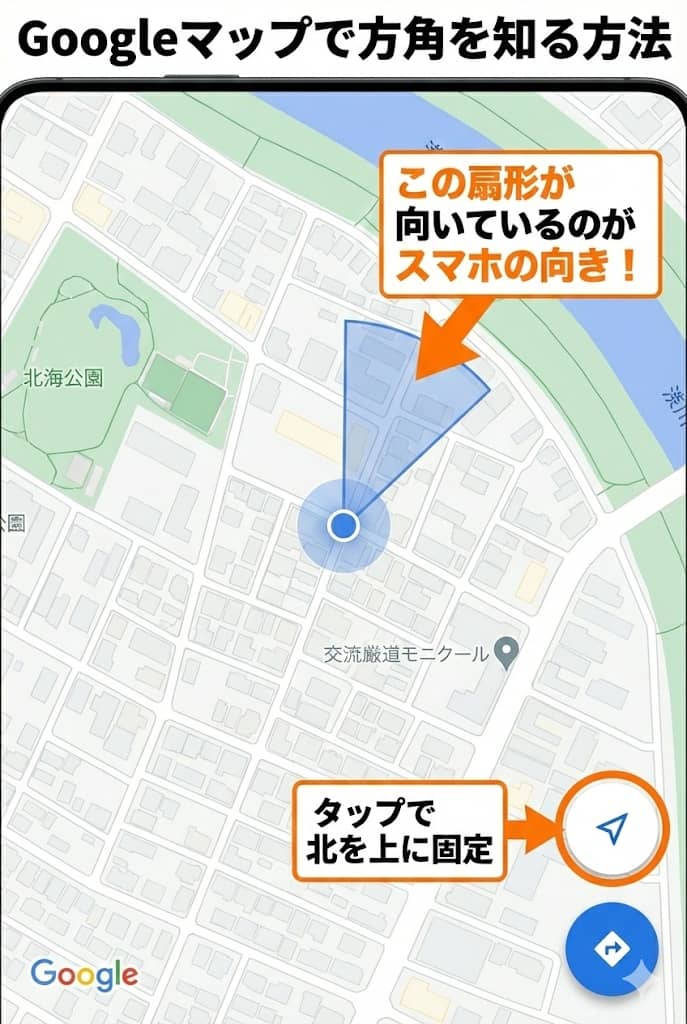
まず、現在地を示す青い円の周囲に広がるGoogleマップ青い光の向き(扇状のグラデーション)は、スマートフォンの先端が物理的に向いている方向(視野)を表しています。この扇形の広がり角度は内蔵電子コンパスの精度と連動しており、扇の幅が狭いほど方角の測位精度が高く、扇の幅が広いときは方角の信頼度が低下していることを意味します。
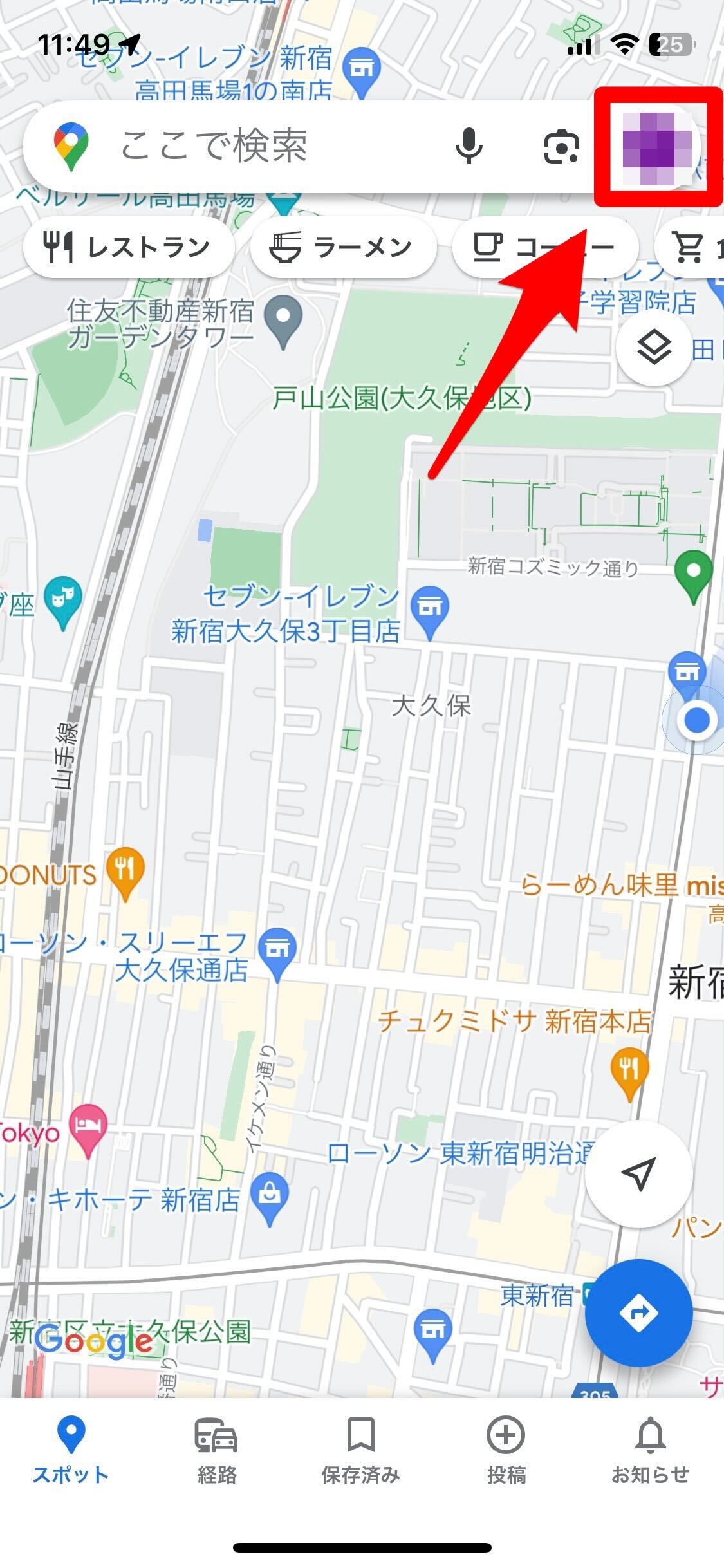
次に、画面の右上付近に現れる小さなコンパスアイコンは、地図全体の回転軸を示しています。Googleマップコンパス使い方の基本として、アイコンの「赤い針」が指している方向が常に北(North)です。地図を指で回転させるとコンパスアイコンも連動して回り、今画面の上側が東西南北のどこを向いているのかを一目で把握できるようになっています。
もし地図の向きを初期状態に戻したい場合は、画面上のコンパスアイコンを1回タップするだけで完了します。これによりGoogleマップ北を上にする方法が瞬時に実行され、地図の上方向が常に真北を指す標準レイアウトへ復帰します。
【迷子防止】ノースアップとヘッドアップ切り替えとGoogleマップ方角固定のやり方
Googleマップを利用する際、地図の表示形式には大きく分けて「ノースアップ(北が常に上)」と「ヘッドアップ(自分が進む方向が常に上)」の2種類が存在します。道に迷いやすい人は、自分の認知特性に合っていない表示モードを選択しているケースが目立ちます。
ノースアップとヘッドアップ切り替えは、画面上のコンパスアイコンをタップするか、徒歩ナビゲーション中の表示設定を変更することで自由に行えます。それぞれの特徴を整理した比較データは以下の通りです。
| 表示モード | 画面上部の向き | メリット・特徴 | おすすめの利用シーン |
|---|---|---|---|
| ノースアップ (北固定表示) | 常に「北(North)」 | 自分が動いても地図が回転しないため、広域の位置関係や街全体の構造を把握しやすい。 | 大通りの移動、紙の地図に慣れている人、全体のルート確認時 |
| ヘッドアップ (進行方向固定) | 常に「自分の進行方向」 | 「画面の右=実際の右」となるため、直感的に左右の曲がり角を判断できる。 | 入り組んだ路地裏、繁華街の徒歩移動、地図が苦手な人 |
歩行中に地図が勝手にグルグル回って酔ってしまう、あるいは方向感覚が狂ってしまう場合は、Googleマップ方角固定を活用しましょう。ナビゲーション設定で「地図の北を上に固定」をオンにしておくことで、スマートフォンをどの向きに傾けても地図が北固定のまま維持され、安定した方角確認が可能になります。
【原因究明】なぜ進行方向が逆になる?Googleマップ向きがおかしい5つの要因
歩き始めた途端にナビの矢印が真後ろを向いたり、自分の歩行軌跡と反対側に現在地が進んでしまったりするトラブルは、日常的に頻発します。このGoogleマップ向きがおかしい原因には、ハードウェアとソフトウェア双方の明確なメカニズムが存在します。
第一の要因は、内蔵磁気センサー(電子コンパス)の磁化・狂いです。スマートフォン内部の地磁気センサーは微弱な地球の磁場を感知していますが、外部からの強い磁気を受けると即座に狂いが生じます。特に手帳型スマホケースのマグネット留め具、マグネット式スマホリング、ワイヤレス充電器の金属パーツは、センサーを狂わせる最大の原因となります。
第二に、都市部特有の環境的干渉が挙げられます。鉄骨構造のビル群、地下街、鉄道の線路や架線、大型変電設備の近辺では、局所的な磁気嵐のような磁界の歪みが発生し、センサーが北の方向を正しく検知できなくなります。
第三の要因は、GPS測位の速度ベクトル判定の遅れです。スマートフォンは静止状態ではGPS信号のみから「向いている方角」を正確に割り出すことができません。数メートル歩行して移動前後の座標差(ベクトル)を計算して初めて進行方向を割り出す仕様になっているため、立ち止まったまま方向転換すると、Googleマップ進行方向が逆のまま表示されるタイムラグが生じます。
さらに、Wi-Fi測位が無効化されていることによる高精度位置情報の欠如や、OS側でのコンパスキャリブレーション機能の停止も、方角異常を引き起こす主要なトリガーです。
【端末別・即効解消】iPhoneコンパス校正やり方とAndroidコンパス補正8の字
画面の方角が不自然に傾いているときは、各端末の専用機能を使って地磁気センサーを再調整することで、迅速なGoogleマップ現在地ズレ解消が可能です。
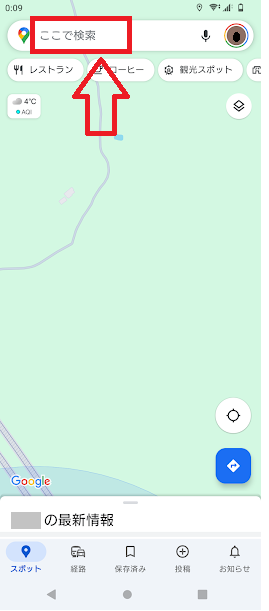
Android端末の場合:青い丸タップと8の字補正
Androidでは、Googleマップアプリ内から直接センサーのキャリブレーションを行う機能が標準搭載されています。
1. Googleマップを開き、現在地を示す「青い丸」をタップします。
2. 画面下部に表示されるメニューから「コンパスの補正」を選択します。
3. 画面の案内に従い、スマートフォンを持った手首を空中で大きな「8の字」を描くように3回以上ひねりながら回転させます。
4. コンパスの精度が「低」から「中」または「高」に切り替われば補正完了です。
このAndroidコンパス補正8の字動作を行うことで、センサー内部に滞留した磁気ノイズがリセットされ、正しい地球の磁北を再認識させることができます。
iPhone(iOS)の場合:システム校正と設定見直し
iPhoneにはアプリ内での8の字メニューが表示されない場合が多いため、OSレベルでの設定とハードウェアの再調整を行います。
1. 「設定」アプリを開き、「プライバシーとセキュリティ」>「位置情報サービス」へ進みます。
2. 最下部の「システムサービス」をタップし、「コンパスの調整」が「オン」になっていることを確認します。
3. 「設定」>「コンパス」で「真北を使用」のオン/オフを確認(通常はオン推奨)。
4. 標準の「コンパス」アプリを起動し、端末を水平に保ちながらゆっくりと回転させ、正確な方位が表示されるか確認します。
このiPhoneコンパス校正やり方を実施しても改善しない場合は、装着しているマグネット付きケースを一度外し、平らな机の上で端末をゆっくり360度回転させてみてください。
【次世代ナビ】GoogleマップライブビューARで視覚的に方角を特定する裏ワザ
地下鉄の出口から地上に出た直後など、周囲が高層ビルに囲まれてコンパスが全くあてにならない場面では、拡張現実(AR)を活用したGoogleマップライブビューARが威力を発揮します。
ライブビュー機能は、スマートフォンのカメラが捉えた実際の街並み・建物・看板の映像を、Googleが保有する膨大なストリートビュー画像データとリアルタイムで照合(ビジュアル・ポジショニング・システム:VPS技術)する仕組みです。磁気コンパスに一切依存せず、周囲の風景から物理的な位置と向きを瞬時に特定します。
使い方は極めて直感的です。徒歩ナビゲーションを開始後、画面下に表示される「ライブビュー」アイコンをタップし、カメラを前方の建物や道路標識に向けて数秒間かざすだけです。画面内の実際の風景の上に、巨大な矢印や案内マーカーがオーバーレイ表示され、「どちらへ進むべきか」が一目瞭然になります。主要ターミナル駅や繁華街の複雑な交差点において、これ以上の解決策はありません。
【実態検証とプロの結論】認知心理学から見る「地図が読めない」罠と正しい向き合い方
SNSやコミュニティ掲示板では、「Googleマップを使っているのに必ず逆方向に歩いてしまう」「駅の出口を出た瞬間が最大の難関」といった声が絶えず投稿されています。実態調査によると、ユーザーが迷子になる主因はアプリの不具合だけでなく、人間の空間認知プロセスと画面表示のミスマッチにあります。
認知心理学では、人間が頭の中で地図を回転させて現実の風景と一致させる処理を「心的回転(メンタルローテーション)」と呼びます。この能力には個人差があり、心的回転が苦手な人が「ノースアップ(北固定)」の地図を見ると、南へ向かって歩く際に「画面上の右」が「現実の左」になるという空間の反転現象が起き、脳に極度の混乱が生じます。
【プロの結論】あなたに最適な表示モードと判断基準
地図に対する苦手意識を克服するためには、自分の認知タイプに合わせて適切に設定を割り切ることが肝要です。
▼ ヘッドアップ(進行方向が上)を選ぶべき人:
・駅を出た瞬間に左右どちらへ曲がるべきか直感的に知りたい人
・頭の中で地図を回転させるのが苦手な人
・スマートフォンの向きに合わせて画面が動いてほしい人
※推奨設定:ナビ開始時は迷わずヘッドアップにし、迷ったら「ライブビューAR」を起動する。
▼ ノースアップ(北が上)を選ぶべき人:
・街全体の広域な位置関係や太陽の向き、ランドマークで把握したい人
・画面が小刻みに回転すると車酔いのような感覚になる人
・移動ルート全体を俯瞰しながら大通りを中心に歩行したい人
※推奨設定:「地図の北を上に固定」を有効にし、常に固定された座標軸で移動する。
【googleマップ 方角 見方】に関するよくある質問(FAQ)
Q1:画面からコンパス(方位磁針)のアイコンが消えてしまいました。どうすれば再表示できますか?
A1:地図画面を指2本で少し回転させるか、軽くスワイプして動かしてみてください。地図が北向き以外の状態になると、画面右上(または右側)にコンパスアイコンが自動的に再表示されます。そのコンパスをタップすると北が上に戻り、再びアイコンが非表示になる仕様です。
Q2:歩き始めた直後、自分の青い矢印が変な方向を向いてしまいます。なぜですか?
A2:立ち止まっている状態では、GPSが進行方向を特定できず内蔵磁気センサーのみに頼るため、一時的に方向が不安定になります。周囲の安全を確認しながら5〜10メートルほど一定方向に歩行すると、GPSが移動ベクトルを感知して正しい進行方向へと自動補正されます。
Q3:スマホケースにマグネットが入っていると、どれくらい方角に悪影響が出ますか?
A3:手帳型ケースの留め具や磁気吸着アクセサリーは、内蔵地磁気センサーに直接的な磁気バイアスを与え、方位を45度〜180度近く狂わせる重大な原因になります。方向が定まらない場合は、一度ケースから本体を取り外して動作を確認してください。
Q4:Wi-Fiをオフにして歩くと、なぜ方角や現在地がズレやすくなるのですか?
A4:GoogleマップはGPS衛星だけでなく、周囲のWi-Fiアクセスポイントの電波情報を利用して現在地と向きの精度を高める「A-GPS(高精度位置情報)」を採用しています。Wi-Fi通信をオンにしておくだけで(接続していなくても)、測位精度と方角の安定性が大幅に向上します。
まとめ:方角の仕組みをマスターして迷子ストレスから完全解放されよう
Googleマップの方角の見方は、「青い光(扇形)=自分のスマホの向き」「赤い針=地球の北」という基本原則さえ押さえておけば決して難しくありません。画面の向きがおかしいと感じたときは、磁気干渉を疑い、Androidなら「8の字補正」、iPhoneなら「システム校正」を行うことで即座に本来の精度を取り戻せます。
さらに、高層ビル群や地下街の出入口といった過酷な環境では、最新のVPS技術を駆使した「ライブビューAR」を積極的に併用するのがスマートな選択です。仕組みを正しく理解し、適切なモードを使い分けることで、見知らぬ街でも一切立ち止まることなく目的地へスムーズに到達しましょう。 (出典: googleマップ 方角 見方(Yahoo!ニュース))
最新のトレンドや話題のニュースをわかりやすく解説するWebライターです。読者の皆様に役立つ情報を日々お届けしています。
